


Miten tappokytkintä käytetään
- Luetaan
- 2 min
- Kategoria
- Tappokytkin
Tappokytkin suojaa IP-osoitteenne ja DNS-toimintanne estämällä kaiken tietoliikenteen laitteellanne, jos VPN-yhteytenne katkeaa.
Tilaukset
Kaikki ilmaiset ja maksulliset Proton VPN -tilaukset
Alustat
Windows, macOS, iOS ja iPadOS, Android, Linux
Miten se toimii
Tappokytkin on suojausominaisuus, joka estää todellisen IP-osoitteenne paljastumisen internetiin.
Jos VPN-yhteytenne katkeaa, se estää kaiken tietoliikenteen laitteellanne, kunnes yhteys muodostetaan uudelleen. Ette voi käyttää internetiä, ennen kuin Proton VPN muodostaa yhteyden uudelleen, mutta IP-osoitteenne ja DNS-kyselynne ovat suojassa vuotamiselta julkiseen internetiin.
Useimmissa tapauksissa tappokytkin suojaa teitä myös silloin, kun vaihdatte eri VPN-palvelinten välillä.
- Vakiotappokytkin aktivoituu vain, kun yhteytenne katkeaa vahingossa. Se ei siis estä internet-yhteyttänne, jos katkaisette sen tarkoituksella.
- Edistynyt tappokytkin (saatavilla Windowsille ja Linuxille) sallii internet-yhteyden vain silloin, kun olette yhdistettynä Proton VPN -palveluun, ilman poikkeuksia. Edistynyt tappokytkin pysyy aktiivisena myös silloin, kun käynnistätte laitteenne uudelleen.
Miten tappokytkin otetaan käyttöön
Windows
1. Avatkaa Proton VPN ja valitkaa oikeasta sivupalkista Tappokytkin.

2. Kytkekää Tappokytkin-valitsin päälle.

3. Klikatkaa Käytä vahvistaaksenne.

macOS
Tärkeä huomautus: macOS:ssä tappokytkimellä on kaksi tunnettua rajoitusta:
- Palvelimia vaihdettaessa todellinen IP-osoitteenne saattaa paljastua hetkellisesti. Työskentelemme tämän korjaamiseksi.
- Jotkut Apple-palveluiden DNS-kyselyt voivat ohittaa VPN:n, vaikka tappokytkin olisi käytössä.
- Avatkaa Proton VPN. Klikatkaa Tappokytkin-kuvaketta (kytkinkuvake) Maat-välilehdellä.
- Klikatkaa Kill Switch käytössä.

iOS ja iPadOS
Tärkeitä huomautuksia:
- Jotkut Apple-palveluiden DNS-kyselyt voivat ohittaa VPN:n, vaikka tappokytkin olisi käytössä.
- Kun tappokytkin on käytössä, ette voi muodostaa yhteyttä lähiverkkonne laitteisiin.
- Avatkaa Proton VPN ja valitkaa Asetukset navigointipalkista.
- Vierittäkää kohtaan Suojausasetukset ja ottakaa Tappokytkin-valitsin käyttöön.

Android
Tärkeitä huomautuksia:
- Tappokytkin ei ole saatavilla Android 7.x -versiolle tai sitä aiemmille versioille.
- Androidilla tämä ominaisuus toimii enemmänkin edistyneen tappokytkimen kuin vakiotappokytkimen tavoin.
- Avatkaa Proton VPN ja valitkaa Asetukset navigointipalkista.
- Vierittäkää kohtaan Ominaisuudet ja napauttakaa kohtaa Tappokytkin.

3. Napauttakaa Asetukset avataksenne laitteenne asetukset.

4. Etsikää Proton VPN ja napauttakaa hammasrataskuvaketta (⚙️).
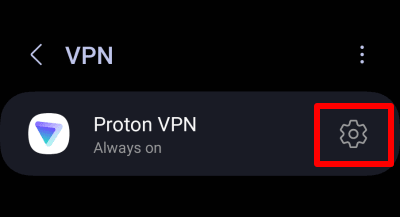
5. Ottakaa Jatkuvatoiminen VPN ja Estä yhteydet ilman VPN-yhteyttä -valitsimet käyttöön.

Graafinen Linux-sovellus
1. Avatkaa Proton VPN ja siirtykää kohtaan Valikko > Asetukset > Ominaisuudet.
2. Ottakaa Tappokytkin-valitsin käyttöön.

Linux CLI
Avatkaa pääteikkuna ja suorittakaa komento:
protonvpn config set kill-switch standard
Poistaaksenne tappokytkimen käytöstä suorittakaa:
protonvpn config set kill-switch off
Tappokytkin ja jaettu tunnelointi
Useimmilla alustoilla tappokytkin (Edistynyt tai Vakio) ei ole yhteensopiva jaetun tunneloinnin kanssa. Jos teillä on jaettu tunnelointi käytössä, teidän on otettava se pois käytöstä voidaksenne käyttää tappokytkintä.

Windowsilla voitte kuitenkin käyttää joko Edistynyttä tai Vakiota tappokytkintä jaetun tunneloinnin kanssa. Tämä varmistaa, että jos VPN-yhteys katkeaa jaetun tunneloinnin ollessa käytössä, suojattujen sovellustenne tietoliikennettä ei vuoda internet-palveluntarjoajallenne.