


Sådan bruges nødstop
- Læsetid
- 3 min
- Kategori
- Nødstop
Nødstop beskytter Deres IP-adresse og DNS-aktivitet ved at blokere al internettrafik på Deres enhed, hvis Deres VPN-forbindelse afbrydes.
Abonnementer
Alle gratis og betalte Proton VPN-abonnementer
Platforme
Windows, macOS, iOS og iPadOS, Android, Linux
Sådan fungerer det
Nødstop er en sikkerhedsfunktion, der forhindrer Deres rigtige IP-adresse i at blive eksponeret for internettet.
Hvis Deres VPN-forbindelse afbrydes, blokerer det for al internettrafik på Deres enhed, indtil De tilsluttes igen. De vil ikke kunne bruge internettet, før Proton VPN opretter forbindelse igen, men Deres IP-adresse og DNS-forespørgsler er beskyttet mod at blive lækket til det åbne internet.
I de fleste tilfælde beskytter nødstop Dem også, når De skifter mellem forskellige VPN-servere.
- Standardnødstop aktiveres kun, hvis Deres forbindelse afbrydes ved et uheld. Det blokerer derfor ikke Deres internetforbindelse, hvis De bevidst afbryder forbindelsen.
- Avanceret nødstop (tilgængeligt på Windows og Linux) tillader kun internetadgang, når der er forbindelse til Proton VPN, uden undtagelser. Avanceret nødstop forbliver aktivt, selv når De genstarter Deres enhed.
Sådan aktiveres nødstop
Windows
1. Åbn Proton VPN, og vælg Nødstop i sidepanelet til højre.

2. Slå funktionen Nødstop til.

3. Klik på Anvend for at bekræfte.

macOS
Vigtig bemærkning: På macOS har nødstop to kendte begrænsninger:
- Når der skiftes server, er der en kort periode, hvor Deres rigtige IP-adresse kan blive eksponeret. Vi arbejder på at løse dette.
- Nogle DNS-forespørgsler fra Apple-tjenester kan omgå VPN’en, selv når nødstop er aktiveret.
- Åbn Proton VPN. Klik på Nødstop (kontaktikonet) under fanen Lande.
- Klik på Nødstop aktiveret.

iOS and iPadOS
Vigtige bemærkninger:
- Nogle DNS-forespørgsler fra Apple-tjenester kan omgå VPN’en, selv når nødstop er aktiveret.
- Når nødstop er aktiveret, vil De ikke kunne oprette forbindelse til enheder i Deres lokale netværk.
- Åbn Proton VPN, og vælg Indstillinger fra navigationslinjen.
- Rul til Sikkerhedsindstillinger, og aktivér skydeknappen til Nødstop .

Android
Vigtige bemærkninger:
- Nødstop er ikke tilgængeligt til Android 7.x eller tidligere.
- På Android fungerer denne funktion mere som et avanceret nødstop end et standardnødstop.
- Åbn Proton VPN, og vælg Indstillinger fra navigationslinjen.
- Rul til Funktioner, og tryk på Nødstop.

3. Tryk på Indstillinger for at åbne Deres enhedsindstillinger.

4. Find Proton VPN, og tryk på tandhjulsikonet (⚙️).
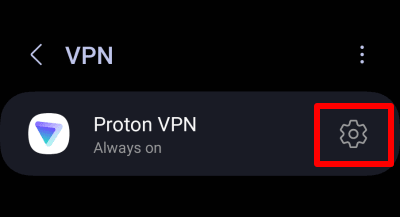
5. Aktivér funktionerne Konstant VPN og Bloker forbindelser uden VPN.

Linux GUI-app
1. Åbn Proton VPN, og gå til Menu > Indstillinger > Funktioner.
2. Aktivér funktionen Nødstop.

Linux CLI
Åbn et terminalvindue, og kør:
protonvpn config set kill-switch standard
For at slå nødstop fra skal De køre:
protonvpn config set kill-switch off
Nødstop og split-tunneling
På de fleste platforme er nødstop (Avanceret eller Standard) ikke kompatibelt med split tunneling. Hvis De har aktiveret split tunneling, skal De deaktivere det for at bruge nødstop.

På Windows kan De dog bruge enten det avancerede eller standard nødstop med split tunneling. Dette sikrer, at hvis VPN’en afbrydes, mens split tunneling is aktiveret, lækker der ikke trafik fra Deres beskyttede apps til Deres ISP.