


Sådan bruges avanceret nødstop
- Læsetid
- 5 min
- Kategori
- Nødstop
Avanceret nødstop er en funktion, der forhindrer Deres enhed i at oprette forbindelse til internettet, medmindre den er forbundet til en Proton VPN-server, og den er tilgængelig i vores Windows- og Linux GUI-apps.
Det skal også bemærkes, at når De konfigurerer et nødstop på Android, fungerer det på en lignende måde som avanceret nødstop frem for det standard nødstop.
- Hvad er avanceret nødstop?
- Sådan bruges avanceret nødstop på Windows
- Sådan bruges avanceret nødstop på Linux GUI-appen
- Avanceret nødstop og split-tunneling
- Ofte stillede spørgsmål
Hvad er avanceret nødstop?
Avanceret nødstop sikrer, at De ikke utilsigtet opretter forbindelse til internettet uden en Proton VPN-forbindelse. Ligesom den lignende nødstop-funktion deaktiverer avanceret nødstop Deres internetforbindelse ved utilsigtede VPN-afbrydelser, indtil der automatisk kan genoprettes en forbindelse.
I modsætning til nødstop forhindrer det også, at De utilsigtet bruger internettet uden at have aktiveret VPN, og det vil forblive aktivt, når De lukker og genstarter Deres system. De vil ikke kunne oprette forbindelse til internettet, hvis De afbryder VPN manuelt uden også at deaktivere avanceret nødstop.
- Nødstop fungerer kun, når De er forbundet til VPN
- Avanceret nødstop fungerer hele tiden, selvom De manuelt afbryder VPN
Hvorvidt De skal bruge nødstop eller avanceret nødstop, afhænger af Deres behov og trusselsmodel(nyt vindue). Begge nødstop vil beskytte Dem mod utilsigtede VPN-afbrydelser, men avanceret nødstop giver yderligere beskyttelse ved at sikre, at De aldrig utilsigtet får adgang til internettet, uden at VPN er aktiveret.
Det almindelige nødstop kan dog være en bedre mulighed, hvis De undertiden vil have adgang til internettet uden en VPN.
Sådan bruges avanceret nødstop på Windows
1. Åbn Proton VPN-appen til Windows, og gå til hurtigindstillingslinjen → Nødstop.
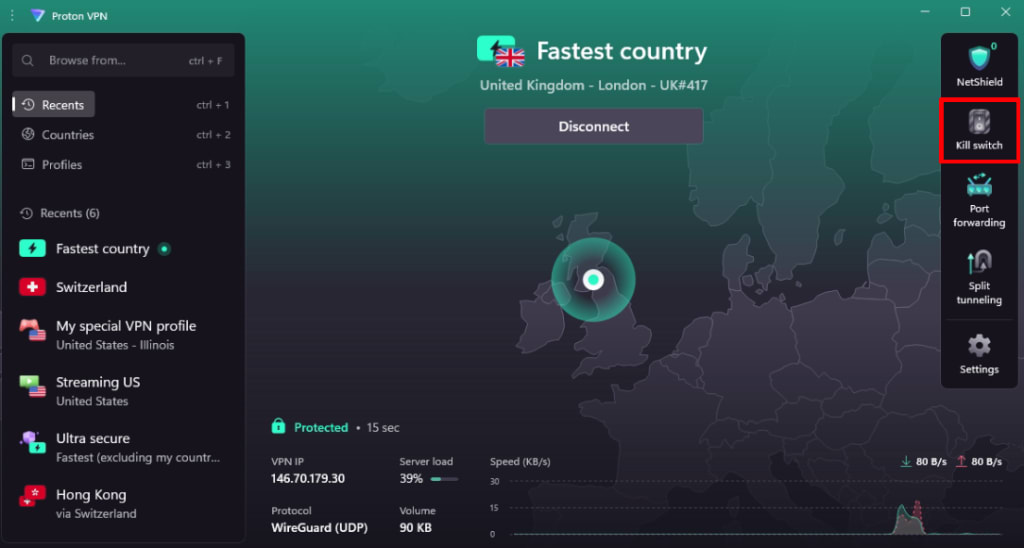
Alternativt kan De gå til Indstillinger → Forbindelse → Nødstop.
2. Slå Nødstop-indstillingerne til, og vælg Avanceret nødstop. Klik på Tilslut igen (hvis De er forbundet til VPN) eller Anvend (hvis De ikke er), når De er færdig.
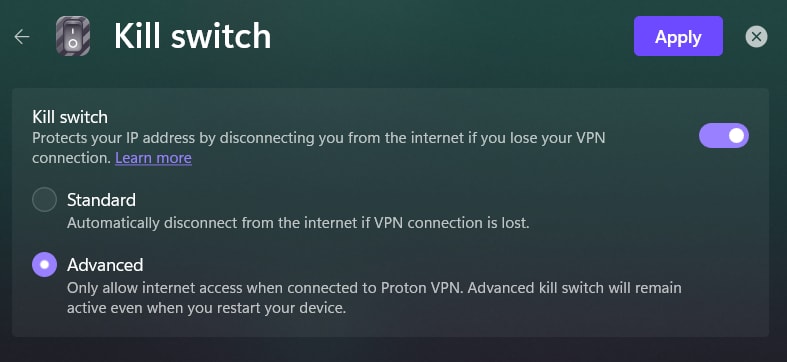
Alle internetforbindelser ind og ud af Deres Windows-enhed vil nu blive blokeret, medmindre en VPN-forbindelse til en Proton VPN-server er aktiv.
De skal nu slå avanceret nødstop fra for at oprette forbindelse til internettet uden en aktiv VPN-forbindelse. For at gøre dette skal De enten vælge Kill switch deaktiveret for at deaktivere nødstop fuldstændigt eller vælge Kill switch aktiveret for at aktivere standardnødstoppet.
Vigtig bemærkning: Under visse omstændigheder (f.eks. efter ændring af Deres adgangskode, efter en stor Windows-opdatering eller nulstilling, efter en hardwareændring eller en BIOS-opdatering) skal De muligvis logge på Windows igen efter at have tændt Deres pc. Hvis De bruger Deres Microsoft-konto til dette (standardaffærden), skal De bruge en aktiv internetforbindelse for at logge på igen.
Men hvis avanceret nødstop er aktiveret, vil Deres internetforbindelse blive blokeret, hvilket vil forhindre Dem i at logge på Windows. Der er ingen nem løsning på dette. For at sikre, at dette ikke sker for Dem, anbefaler vi på det kraftigste at oprette en lokal (offline) Windows-konto til sikkerhedskopi(nyt vindue), som De kan logge på med uden en internetforbindelse.
Sådan bruges avanceret nødstop på Linux GUI-appen
1. Åbn Proton VPN-appen, gå til Indstillinger → Funktioner, og slå nødstop til (hvis det ikke allerede er det).
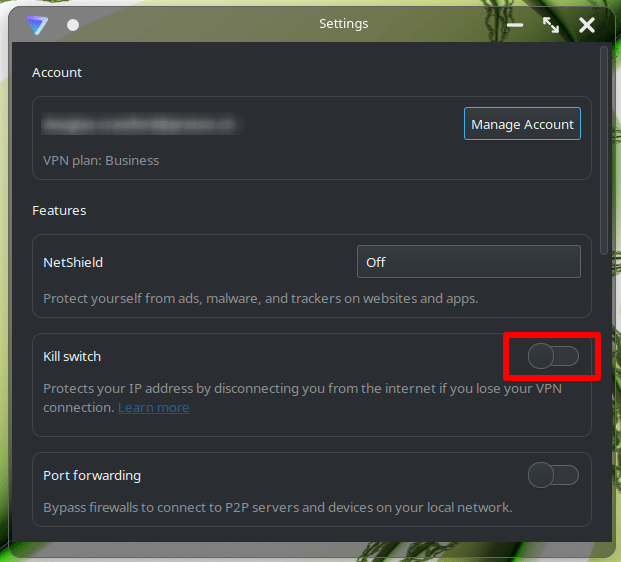
2. Vælg Avanceret. Alle internetforbindelser ind og ud af Deres Linux-enhed vil nu blive blokeret, medmindre en VPN-forbindelse til en Proton VPN-server er aktiv.
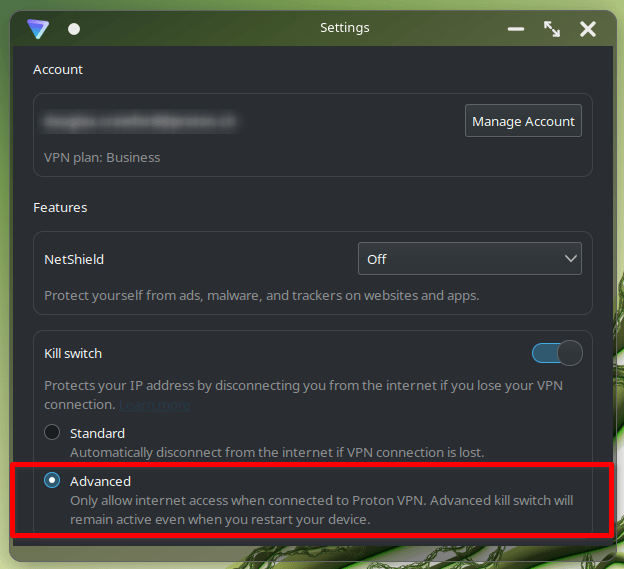
De skal slå avanceret nødstop fra for at oprette forbindelse til internettet uden en aktiv VPN-forbindelse. For at gøre dette skal De enten slå nødstop fra for at deaktivere nødstop helt, eller vælge Standard nødstop.
Nødstop og split-tunneling
På de fleste platforme er nødstop (Avanceret eller Standard) ikke kompatibelt med split tunneling. Hvis De har aktiveret split tunneling, skal De deaktivere det for at bruge nødstop.

På Windows kan De dog bruge enten det avancerede eller standard nødstop med split tunneling. Dette sikrer, at hvis VPN’en afbrydes, mens split tunneling is aktiveret, lækker der ikke trafik fra Deres beskyttede apps til Deres ISP.
FAQ
Skal jeg genoprette forbindelse til VPN manuelt, hvis avanceret nødstop er aktiveret?
Proton VPN-apps til Windows og Linux GUI vil altid automatisk forsøge at genoprette forbindelsen til den seneste VPN-server i tilfælde af en utilsigtet afbrydelse (uanset om der bruges nødstop eller ej).
Hvis De manuelt afbryder VPN-forbindelsen, skal De enten genoprette forbindelsen til en VPN-server manuelt eller slå nødstop fra, før Deres enhed kan bruge internettet igen.
Hjælp! Jeg kan ikke få adgang til internettet. Hvad skal jeg gøre?
Hvis avanceret nødstop er aktiveret, vil Deres enhed ikke kunne få adgang til internettet, før De enten opretter forbindelse til en Proton VPN-server eller slår avanceret nødstop fra.
Beskytter avanceret nødstop mig, når jeg tænder eller slukker min pc eller Windows-tablet?
Ja. Det avancerede nødstop opretter persistente filtre ved hjælp af Windows Filtering Platform for at forhindre alle internetforbindelser uden for VPN-grænsefladen. Disse filtre forbliver aktive, selv når Deres enhed starter op eller lukker ned.
Beskytter avanceret nødstop mig, når jeg starter eller lukker mit Linux-system ned?
Ja. På Linux opretter vi en dummy-netværksgrænseflade og omdirigerer al udgående trafik dertil for at blokere forbindelser.