


Como usar o kill switch avançado
- Leitura
- 5 min
- Categoria
- Kill switch
O kill switch avançado é um recurso que impede que o seu dispositivo se conecte à internet, a menos que esteja conectado a um servidor Proton VPN, e está disponível em nossos aplicativos com interface gráfica (GUI) para Windows e Linux.
Também vale notar que, ao configurar o kill switch no Android, ele funciona de forma semelhante ao kill switch avançado, em vez de funcionar como o kill switch padrão.
- O que é o kill switch avançado?
- Como usar o kill switch avançado no Windows
- Como usar o kill switch avançado no aplicativo com interface gráfica (GUI) do Linux
- Kill switch avançado e tunelamento dividido
- Perguntas frequentes
O que é o kill switch avançado?
O kill switch avançado garante que você não se conecte acidentalmente à internet sem uma conexão do Proton VPN. Assim como o recurso semelhante do kill switch, o kill switch avançado desativará sua conexão com a internet durante quedas acidentais da VPN até que a conexão possa ser restabelecida automaticamente.
Ao contrário do kill switch, ele também impede que você use a internet acidentalmente sem a VPN estar ligada, e continuará ativo ao desligar e reiniciar o sistema. Você não conseguirá se conectar à internet se desconectar a VPN manualmente sem desativar também o kill switch avançado.
- O kill switch só funciona quando você está conectado à VPN
- O kill switch avançado funciona o tempo todo, mesmo se você desconectar a VPN manualmente
A escolha entre usar o kill switch ou o kill switch avançado depende de suas necessidades e do seu modelo de ameaça(nova janela). Ambos os kill switches protegerão você contra quedas acidentais da VPN, mas o kill switch avançado oferece proteção adicional, garantindo que você nunca acesse a internet acidentalmente sem a VPN estar ativada.
No entanto, o kill switch comum pode ser uma opção melhor se às vezes você quiser acessar a internet sem uma VPN.
Como usar o kill switch avançado no Windows
1. Abra o aplicativo Proton VPN para Windows e acesse a barra de configurações rápidas → Kill Switch.
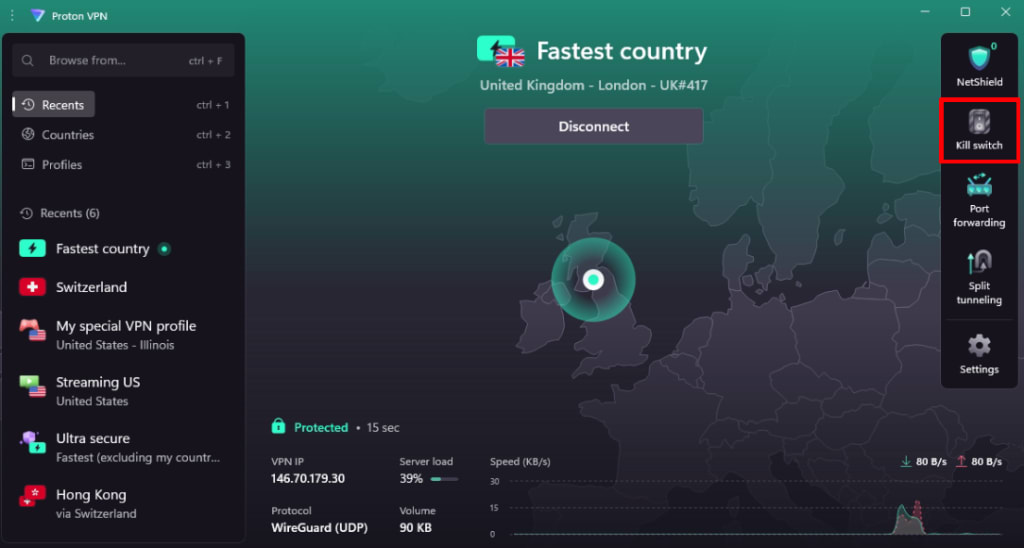
Como alternativa, você pode acessar Configurações → Conexão → Kill switch.
2. Alterne as configurações do Kill switch para ativado e selecione Kill switch avançado. Clique em Reconectar (se você estiver conectado à VPN) ou em Aplicar (se não estiver) quando terminar.
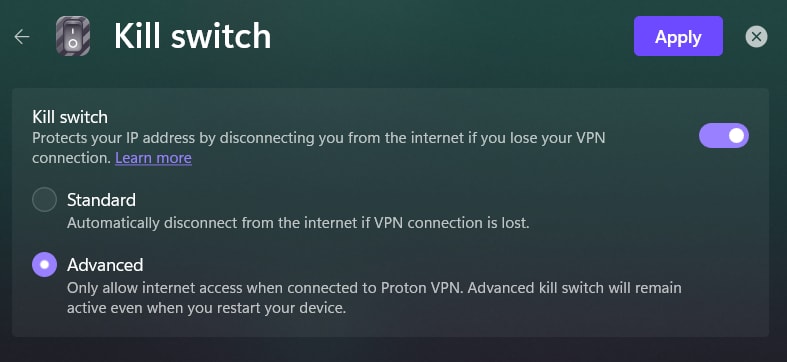
Todas as conexões de internet de entrada e saída do seu dispositivo Windows agora serão bloqueadas, a menos que uma conexão VPN para um servidor Proton VPN esteja ativa.
Agora você precisa desativar o kill switch avançado para se conectar à internet sem uma conexão VPN ativa. Para fazer isso, selecione Kill Switch desativado para desativar o kill switch por completo ou selecione Kill Switch ativado para ativar o kill switch padrão.
Observação importante: sob certas condições (por exemplo, após alterar sua senha, após uma atualização ou redefinição importante do Windows, após uma alteração de hardware ou uma atualização de BIOS), você pode precisar entrar novamente no Windows depois de ligar o PC. Se usar sua conta da Microsoft para fazer isso (o comportamento padrão), você precisará de uma conexão ativa de internet para entrar novamente.
No entanto, se o kill switch avançado estiver ativado, sua conexão de internet será bloqueada, impedindo que você entre no Windows. Não há uma solução fácil para isso. Para garantir que isso não aconteça com você, recomendamos fortemente criar uma conta local (off-line) de backup do Windows(nova janela) para poder entrar sem uma conexão de internet.
Como usar o kill switch avançado no aplicativo com interface gráfica (GUI) do Linux
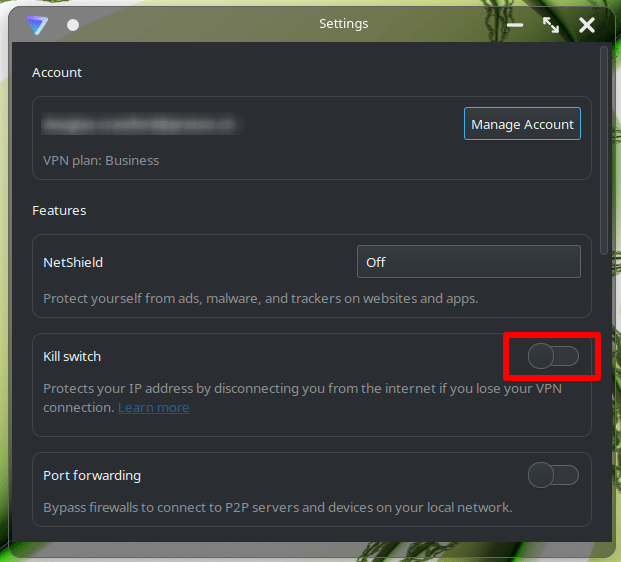
1. Abra o aplicativo Proton VPN, acesse Configurações → Recursos e alterne o kill switch para ativado (caso já não esteja).
2. Selecione Avançado. Todas as conexões de internet de entrada e saída do seu dispositivo Linux agora serão bloqueadas, a menos que uma conexão VPN para um servidor Proton VPN esteja ativa.
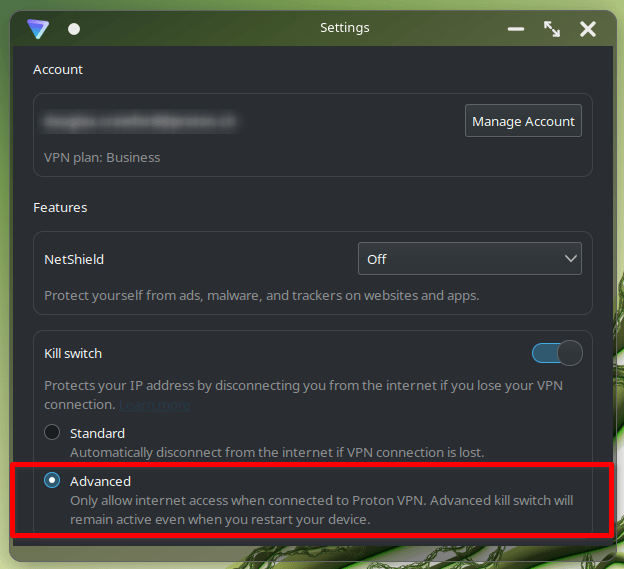
Você deve desativar o kill switch avançado para se conectar à internet sem uma conexão VPN ativa. Para fazer isso, alterne o kill switch para desativado para desativá-lo por completo ou selecione o kill switch Padrão.
Kill switch e tunelamento dividido
Na maioria das plataformas, o kill switch (Avançado ou Padrão) não é compatível com o tunelamento dividido. Se você tiver o tunelamento dividido ativado, precisará desativá-lo para usar o kill switch.

No entanto, no Windows, você pode usar o kill switch Avançado ou Padrão com o tunelamento dividido. Isso garante que, se a VPN desconectar enquanto o tunelamento dividido estiver ativado, nenhum tráfego de seus aplicativos protegidos vazará para seu provedor de internet.
FAQ
Preciso reconectar a VPN manualmente se o kill switch avançado estiver ativado?
Os aplicativos Proton VPN para Windows e Linux com interface gráfica (GUI) sempre tentarão se reconectar automaticamente ao último servidor VPN no caso de uma desconexão acidental (independentemente de qualquer um dos kill switches estar sendo usado).
Se você desconectar a VPN manualmente, precisará reconectar-se manualmente a um servidor VPN ou desativar o kill switch antes que o dispositivo possa usar a internet novamente.
Ajuda! Não consigo acessar a internet. O que devo fazer?
Se o kill switch avançado estiver ativado, seu dispositivo não conseguirá acessar a internet até você se conectar a um servidor Proton VPN ou desativar o kill switch avançado.
O kill switch avançado me protege ao inicializar ou desligar meu PC ou tablet com Windows?
Sim. O kill switch avançado cria filtros persistentes usando a Plataforma de Filtragem do Windows para impedir todas as conexões de internet fora da interface da VPN. Esses filtros permanecem ativos mesmo quando o dispositivo está sendo inicializado ou desligado.
O kill switch avançado me protege ao inicializar ou desligar meu sistema Linux?
Sim. No Linux, criamos uma interface de rede fictícia e redirecionamos todo o tráfego de saída para lá para bloquear as conexões.