


Hoe u geavanceerde IP-beveiliging gebruikt
- Lezen
- 4 min
- Categorie
- IP-beveiliging
Geavanceerde IP-beveiliging is een functie die voorkomt dat uw apparaat verbinding maakt met het internet, tenzij het verbonden is met een Proton VPN-server, en deze is beschikbaar op onze Windows- en Linux-GUI-apps.
Houd er ook rekening mee dat wanneer u IP-beveiliging configureert op Android, dit op een vergelijkbare manier werkt als de geavanceerde IP-beveiliging, in plaats van de standaard IP-beveiliging.
- Wat is geavanceerde IP-beveiliging?
- Hoe u geavanceerde IP-beveiliging gebruikt op Windows
- Hoe u geavanceerde IP-beveiliging gebruikt op de Linux-GUI-app
- Geavanceerde IP-beveiliging en split-tunneling
- Veelgestelde vragen
Wat is geavanceerde IP-beveiliging?
Geavanceerde IP-beveiliging zorgt ervoor dat u niet per ongeluk verbinding maakt met het internet zonder een Proton VPN-verbinding. Net als de vergelijkbare IP-beveiligingsfunctie schakelt de geavanceerde IP-beveiliging uw internetverbinding uit tijdens onverwachte VPN-uitvallen totdat de verbinding automatisch kan worden hersteld.
In tegenstelling tot de IP-beveiliging voorkomt dit ook dat u per ongeluk het internet gebruikt zonder dat de VPN is ingeschakeld, en dit blijft actief wanneer u uw systeem uitschakelt en opnieuw opstart. U kunt geen verbinding maken met het internet als u de VPN handmatig loskoppelt zonder ook de geavanceerde IP-beveiliging uit te schakelen.
- IP-beveiliging werkt alleen wanneer u verbonden bent met de VPN
- Geavanceerde IP-beveiliging werkt altijd, zelfs als u de VPN handmatig loskoppelt
Of u de IP-beveiliging of de geavanceerde IP-beveiliging moet gebruiken, hangt af van uw behoeften en bedreigingsmodel(nieuw venster). Beide IP-beveiligingen beschermen u tegen onverwachte VPN-uitvallen, maar de geavanceerde IP-beveiliging biedt extra bescherming door ervoor te zorgen dat u nooit per ongeluk het internet opgaat zonder dat de VPN is ingeschakeld.
De reguliere IP-beveiliging is echter mogelijk een betere optie als u soms internettoegang wilt hebben zonder VPN.
Hoe u geavanceerde IP-beveiliging gebruikt op Windows
1. Open de Proton VPN-app voor Windows en ga naar de balk voor snelle instellingen → IP-beveiliging.
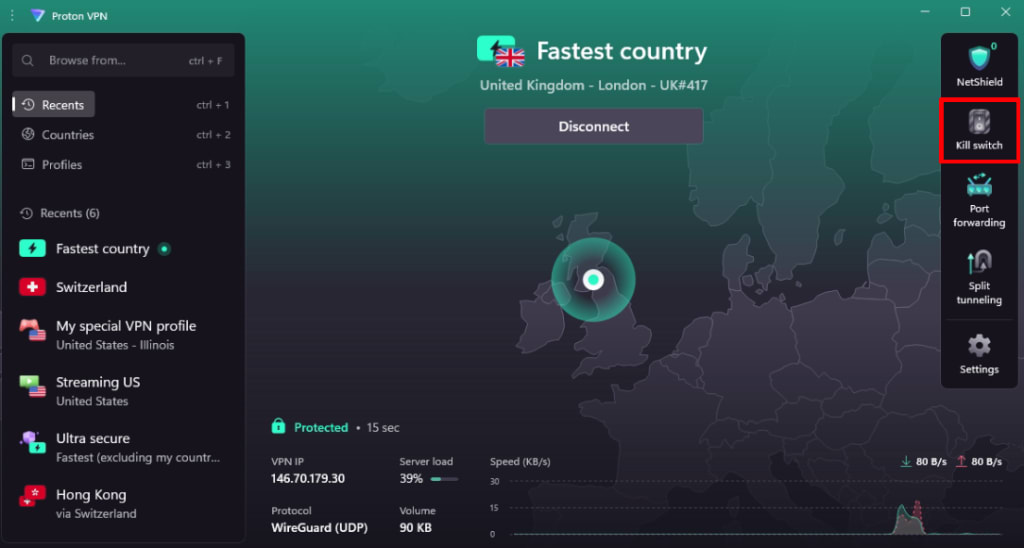
Als alternatief kunt u naar Instellingen → Verbinding → IP-beveiliging gaan.
2. Schakel de IP-beveiliging-instellingen in en selecteer Geavanceerde IP-beveiliging. Klik op Opnieuw verbinden (als u verbonden bent met de VPN) of op Toepassen (als dat niet het geval is) wanneer u klaar bent.
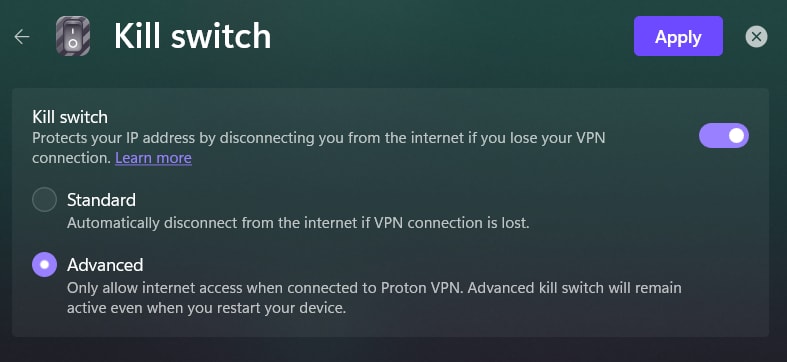
Alle internetverbindingen van en naar uw Windows-apparaat worden nu geblokkeerd, tenzij er een actieve VPN-verbinding met een Proton VPN-server is.
U moet nu de geavanceerde IP-beveiliging uitschakelen om verbinding te maken met het internet zonder een actieve VPN-verbinding. Selecteer hiervoor Kill Switch Uit om de IP-beveiliging volledig uit te schakelen of selecteer Kill Switch Aan om de standaard IP-beveiliging in te schakelen.
Belangrijke opmerking: Onder bepaalde omstandigheden (bijvoorbeeld na het wijzigen van uw wachtwoord, na een grote Windows-update of reset, na een hardwarewijziging of na een BIOS-update) moet u zich mogelijk opnieuw aanmelden bij Windows nadat u uw pc hebt ingeschakeld. Als u hiervoor uw Microsoft-account gebruikt (het standaardgedrag), hebt u een actieve internetverbinding nodig om u opnieuw aan te melden.
Als de geavanceerde IP-beveiliging echter is ingeschakeld, wordt uw internetverbinding geblokkeerd, waardoor u zich niet kunt aanmelden bij Windows. Hier is geen eenvoudige oplossing voor. Om ervoor te zorgen dat dit u niet overkomt, raden we u ten zeerste aan om een lokale back-upaccount (offline) voor Windows aan te maken(nieuw venster) waarmee u kunt inloggen zonder internetverbinding.
Hoe u geavanceerde IP-beveiliging gebruikt op de Linux-GUI-app
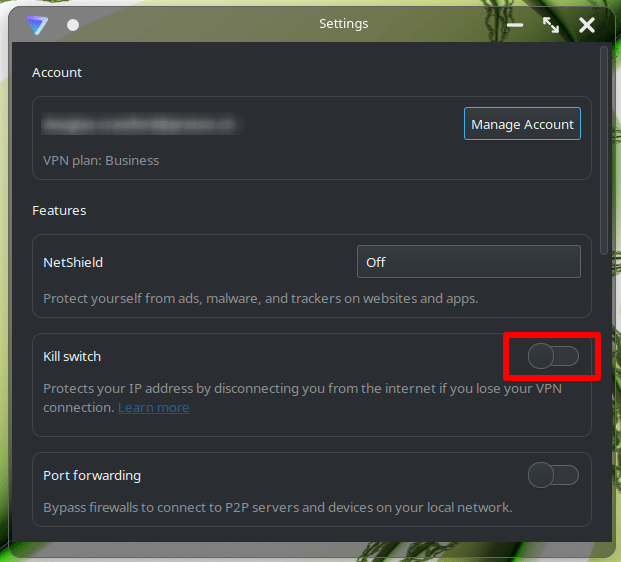
1. Open de Proton VPN-app, ga naar Instellingen → Functies en schakel de IP-beveiliging in (als dat nog niet het geval is).
2. Selecteer Geavanceerd. Alle internetverbindingen van en naar uw Linux-apparaat worden nu geblokkeerd, tenzij er een actieve VPN-verbinding met een Proton VPN-server is.
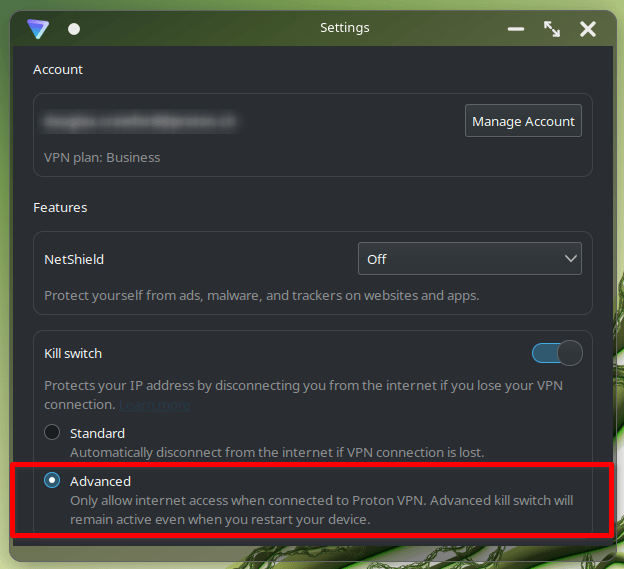
U moet de geavanceerde IP-beveiliging uitschakelen om verbinding te maken met het internet zonder een actieve VPN-verbinding. Schakel hiervoor de IP-beveiliging uit om deze volledig te deactiveren of selecteer de Standaard IP-beveiliging.
IP-beveiliging en split tunneling
Op de meeste platforms is IP-beveiliging (Geavanceerd of Standaard) niet compatibel met split tunneling. Als u split tunneling heeft ingeschakeld, moet u dit uitschakelen om de IP-beveiliging te gebruiken.

Op Windows kunt u echter de geavanceerde of standaard IP-beveiliging gebruiken in combinatie met split tunneling. Dit zorgt ervoor dat als de VPN-verbinding wordt verbroken terwijl split tunneling is ingeschakeld, er geen verkeer van uw beschermde apps weglekt naar uw ISP.
FAQ
Moet ik de VPN handmatig opnieuw verbinden als geavanceerde IP-beveiliging is ingeschakeld?
De Proton VPN-apps voor Windows en de Linux-GUI proberen altijd automatisch opnieuw verbinding te maken met de laatste VPN-server in het geval van een onbedoelde verbreking van de verbinding (ongeacht of een van beide IP-beveiligingen wordt gebruikt).
Als u de VPN handmatig loskoppelt, moet u handmatig opnieuw verbinding maken met een VPN-server of de IP-beveiliging uitschakelen voordat uw apparaat weer internet kan gebruiken.
Hulp! Ik heb geen toegang tot het internet. Wat moet ik doen?
Als geavanceerde IP-beveiliging is ingeschakeld, heeft uw apparaat geen toegang tot het internet totdat u verbinding maakt met een Proton VPN-server of de geavanceerde IP-beveiliging uitschakelt.
Beschermt de geavanceerde IP-beveiliging mij bij het opstarten of afsluiten van mijn pc of Windows-tablet?
Ja. De geavanceerde IP-beveiliging maakt persistente filters aan met behulp van het Windows Filtering Platform om alle internetverbindingen buiten de VPN-interface te voorkomen. Deze filters blijven actief, zelfs wanneer uw apparaat wordt opgestart of afgesloten.
Beschermt de geavanceerde IP-beveiliging mij bij het opstarten of afsluiten van mijn Linux-systeem?
Ja. Op Linux maken we een dummy-netwerkinterface aan en leiden we al het uitgaande verkeer daarheen om verbindingen te blokkeren.