


Comment utiliser l’arrêt d’urgence (kill switch) avancé
- Lecture
- 6 minutes
- Catégorie
- Arrêt d'urgence (kill switch)
L’arrêt d’urgence (kill switch) avancé est une fonctionnalité qui empêche votre appareil de se connecter à internet à moins d’être connecté à un serveur Proton VPN, et elle est disponible sur nos applications GUI pour Windows et Linux.
Il convient également de noter que lorsque vous configurez un arrêt d’urgence (kill switch) sur Android, celui-ci fonctionne de manière similaire à l’arrêt d’urgence (kill switch) avancé, plutôt qu’à l’arrêt d’urgence (kill switch) standard.
- Qu’est-ce que l’arrêt d’urgence (kill switch) avancé ?
- Comment utiliser l’arrêt d’urgence (kill switch) avancé sur Windows
- Comment utiliser l’arrêt d’urgence (kill switch) avancé sur l’application GUI Linux
- Arrêt d’urgence (kill switch) avancé et split tunneling
- Foire aux questions
Qu’est-ce que l’arrêt d’urgence (kill switch) avancé ?
L’arrêt d’urgence (kill switch) avancé garantit que vous ne vous connectez pas accidentellement à internet sans connexion Proton VPN. Comme la fonctionnalité similaire d’arrêt d’urgence (kill switch), l’arrêt d’urgence (kill switch) avancé désactivera votre connexion internet lors des déconnexions accidentelles du VPN jusqu’à ce qu’une connexion puisse être automatiquement rétablie.
Contrairement à l’arrêt d’urgence (kill switch), il vous empêche également d’utiliser accidentellement internet sans que le VPN ne soit activé, et il restera actif lorsque vous éteindrez et redémarrerez votre système. Vous ne pourrez pas vous connecter à internet si vous déconnectez manuellement le VPN sans désactiver également l’arrêt d’urgence (kill switch) avancé.
- L’arrêt d’urgence (kill switch) ne fonctionne que lorsque vous êtes connecté au VPN
- L’arrêt d’urgence (kill switch) avancé fonctionne à tout moment, même si vous déconnectez manuellement le VPN
Le choix d’utiliser l’arrêt d’urgence (kill switch) ou l’arrêt d’urgence (kill switch) avancé dépend de vos besoins et de votre modèle de menace(nouvelle fenêtre). Les deux arrêts d’urgence vous protègeront contre les déconnexions accidentelles du VPN, mais l’arrêt d’urgence (kill switch) avancé offre une protection supplémentaire en garantissant que vous n’accéderez jamais accidentellement à internet sans que le VPN ne soit activé.
Cependant, l’arrêt d’urgence (kill switch) standard pourrait être une meilleure option si vous souhaitez parfois accéder à internet sans VPN.
Comment utiliser l’arrêt d’urgence (kill switch) avancé sur Windows
1. Ouvrez l’application Proton VPN pour Windows et accédez à la barre des paramètres rapides → Arrêt d’urgence (kill switch).
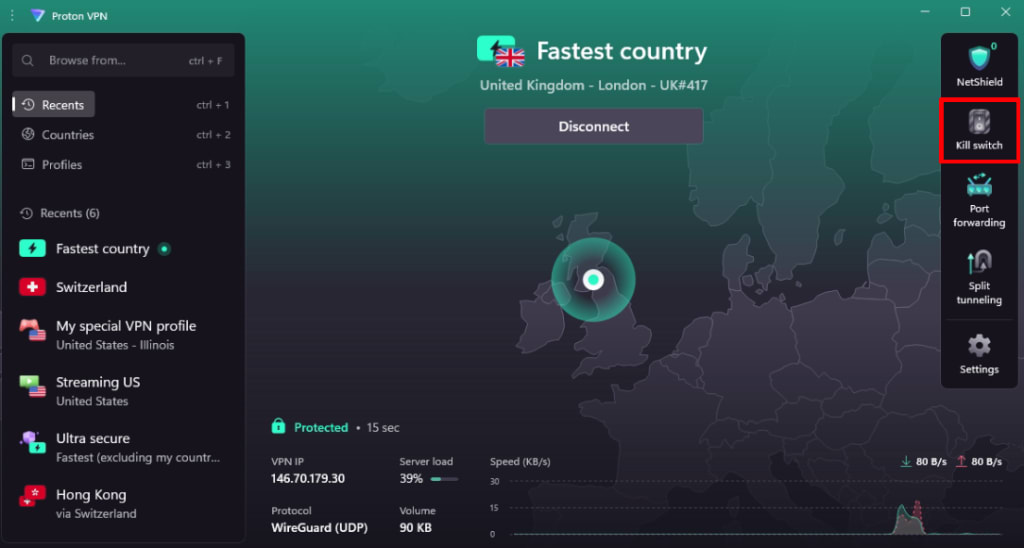
Vous pouvez également accéder à Paramètres → Connexion → Arrêt d’urgence (kill switch).
2. Basculez les paramètres de l’arrêt d’urgence (kill switch) sur activé et sélectionnez Arrêt d’urgence (kill switch) avancé. Cliquez sur Se reconnecter (si vous êtes connecté au VPN) ou sur Appliquer (si vous ne l’êtes pas) lorsque vous avez terminé.
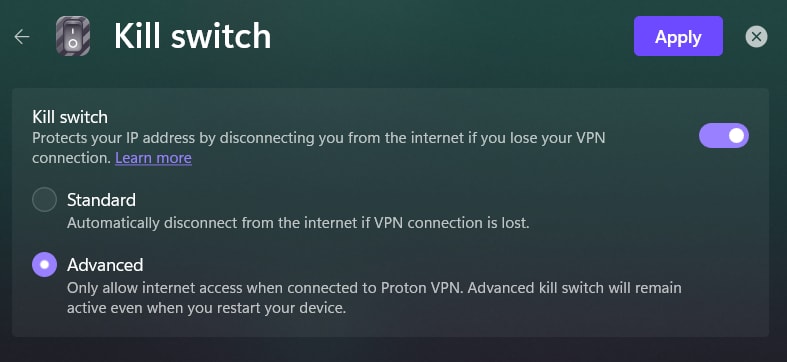
Toutes les connexions internet entrantes et sortantes de votre appareil Windows seront désormais bloquées à moins qu’une connexion VPN à un serveur Proton VPN ne soit active.
Vous devez maintenant désactiver l’arrêt d’urgence (kill switch) avancé pour vous connecter à internet sans connexion VPN active. Pour ce faire, sélectionnez soit Arrêt d’urgence (kill switch) désactivé pour désactiver complètement l’arrêt d’urgence, soit Arrêt d’urgence (kill switch) activé pour activer l’arrêt d’urgence standard.
Remarque importante : dans certaines conditions (par exemple, après avoir modifié votre mot de passe, après une mise à jour ou une réinitialisation majeure de Windows, après un changement de matériel ou une mise à jour du BIOS), vous devrez peut-être vous reconnecter à Windows après avoir allumé votre PC. Si vous utilisez votre compte Microsoft pour cela (le comportement par défaut), vous aurez besoin d’une connexion internet active pour vous reconnecter.
Cependant, si l’arrêt d’urgence (kill switch) avancé est activé, votre connexion internet sera bloquée, ce qui vous empêchera de vous connecter à Windows. Il n’existe pas de solution simple à ce problème. Pour éviter que cela ne vous arrive, nous vous conseillons vivement de créer un compte Windows local (hors ligne) de secours(nouvelle fenêtre) avec lequel vous pourrez vous connecter sans connexion internet.
Comment utiliser l’arrêt d’urgence (kill switch) avancé sur l’application GUI Linux
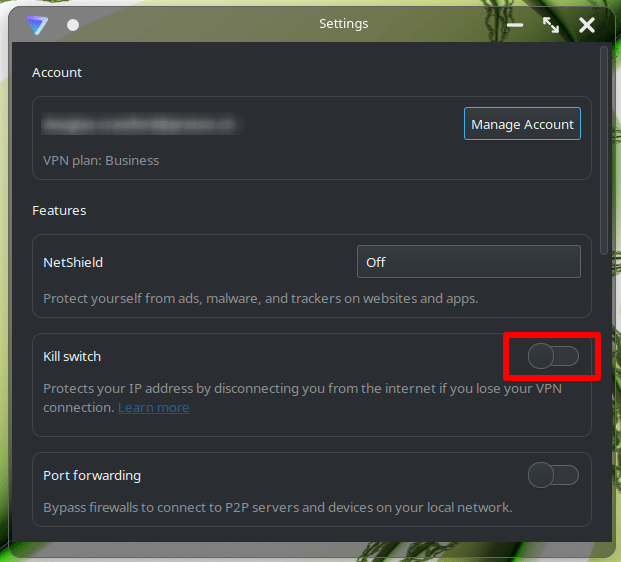
1. Ouvrez l’application Proton VPN, accédez à Paramètres → Fonctionnalités, et basculez l’arrêt d’urgence (kill switch) sur activé (si ce n’est pas déjà fait).
2. Sélectionnez Paramètres avancés. Toutes les connexions internet entrantes et sortantes de votre appareil Linux seront désormais bloquées à moins qu’une connexion VPN à un serveur Proton VPN ne soit active.
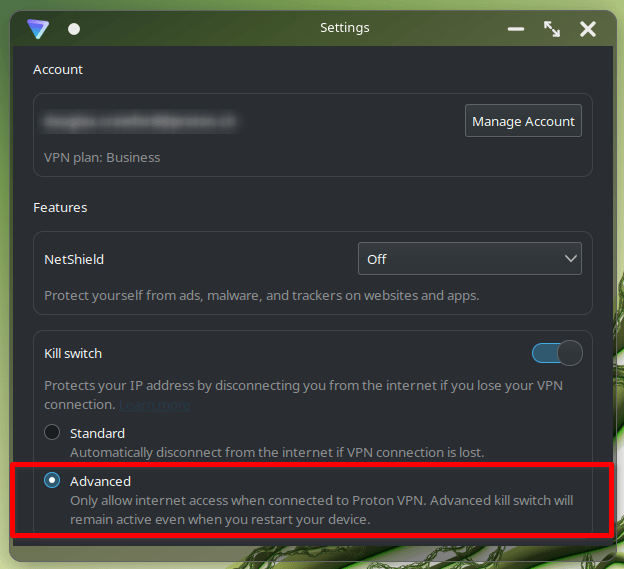
Vous devez désactiver l’arrêt d’urgence (kill switch) avancé pour vous connecter à internet sans connexion VPN active. Pour ce faire, basculez l’arrêt d’urgence (kill switch) sur désactivé pour le désactiver complètement ou sélectionnez l’arrêt d’urgence (kill switch) Standard.
Arrêt d’urgence (kill switch) et split tunneling
Sur la plupart des plateformes, l’arrêt d’urgence (kill switch) (Paramètres avancés ou Standard) n’est pas compatible avec le split tunneling. Si vous avez activé le split tunneling, vous devrez le désactiver pour utiliser l’arrêt d’urgence (kill switch).

Cependant, sur Windows, vous pouvez utiliser l’arrêt d’urgence (kill switch) en version Standard ou avec les Paramètres avancés avec le split tunneling. Cela garantit que si le VPN se déconnecte lorsque le split tunneling est activé, aucun trafic provenant de vos applications protégées ne fuit vers votre FAI.
FAQ
Dois-je me reconnecter manuellement au VPN si l’arrêt d’urgence (kill switch) avancé est activé ?
Les applications Proton VPN pour Windows et Linux GUI essaieront toujours de se reconnecter automatiquement au dernier serveur VPN en cas de déconnexion accidentelle (que l’un ou l’autre arrêt d’urgence soit utilisé ou non).
Si vous déconnectez manuellement le VPN, vous devrez soit vous reconnecter manuellement à un serveur VPN, soit désactiver l’arrêt d’urgence (kill switch) avant que votre appareil ne puisse à nouveau utiliser internet.
Aide ! Je ne peux pas accéder à internet. Que dois-je faire ?
Si l’arrêt d’urgence (kill switch) avancé est activé, votre appareil ne pourra pas accéder à internet tant que vous ne vous connecterez pas à un serveur Proton VPN ou que vous ne désactiverez pas l’arrêt d’urgence (kill switch) avancé.
L’arrêt d’urgence (kill switch) avancé me protège-t-il lors du démarrage ou de l’arrêt de mon PC ou de ma tablette Windows ?
Oui. L’arrêt d’urgence (kill switch) avancé crée des filtres persistants à l’aide de la plateforme de filtrage Windows (Windows Filtering Platform) afin d’empêcher toutes les connexions internet en dehors de l’interface VPN. Ces filtres restent actifs même lorsque votre appareil démarre ou s’éteint.
L’arrêt d’urgence (kill switch) avancé me protège-t-il lors du démarrage ou de l’arrêt de mon système Linux ?
Oui. Sur Linux, nous créons une interface réseau factice et y redirigeons tout le trafic sortant pour bloquer les connexions.