


Comment utiliser l’arrêt d’urgence (kill switch)
- Lecture
- 4 minutes
- Catégorie
- Arrêt d'urgence (kill switch)
L’arrêt d’urgence (kill switch) protège votre adresse IP et votre activité DNS en bloquant tout le trafic internet sur votre appareil si votre connexion VPN s’interrompt.
Abonnements
Tous les abonnements Proton VPN gratuits et payants
Plateformes
Windows, macOS, iOS et iPadOS, Android, Linux
Comment ça marche
L’arrêt d’urgence (kill switch) est une fonctionnalité de sécurité qui empêche votre véritable adresse IP d’être exposée sur internet.
Si votre connexion VPN est interrompue, il bloque tout le trafic internet sur votre appareil jusqu’à ce que vous soyez reconnecté. Vous ne pourrez pas utiliser internet tant que Proton VPN ne se sera pas reconnecté, mais votre adresse IP et vos requêtes DNS seront protégées contre les fuites sur internet.
Dans la plupart des cas, l’arrêt d’urgence (kill switch) vous protège également lorsque vous passez d’un serveur VPN à un autre.
- L’arrêt d’urgence (kill switch) standard s’active uniquement lorsque votre connexion est interrompue par accident. Il ne bloque donc pas votre connexion internet si vous vous déconnectez volontairement.
- L’arrêt d’urgence (kill switch) avancé (disponible sur Windows et Linux) permet uniquement d’accéder à internet lorsque vous êtes connecté à Proton VPN, sans exception. L’arrêt d’urgence (kill switch) avancé reste actif même lorsque vous redémarrez votre appareil.
En savoir plus sur l’arrêt d’urgence (kill switch)
Comment activer l’arrêt d’urgence (kill switch)
Windows
1. Ouvrez Proton VPN et sélectionnez Arrêt d’urgence (kill switch) dans la barre latérale droite.

2. Activez le bouton bascule Arrêt d’urgence (kill switch).

3. Cliquez sur Appliquer pour confirmer.

macOS
Remarque importante : sur macOS, l’arrêt d’urgence (kill switch) présente deux limites connues :
- Lorsque vous changez de serveur, votre véritable adresse IP peut être brièvement exposée. Nous nous efforçons de résoudre ce problème.
- Certaines requêtes DNS des services Apple peuvent contourner le VPN, même lorsque l’arrêt d’urgence (kill switch) est activé.
- Ouvrez Proton VPN. Cliquez sur l’icône de l’arrêt d’urgence (kill switch) (icône d’interrupteur) dans l’onglet Pays.
- Cliquez sur Arrêt d’urgence (kill switch) activé.

iOS et iPadOS
Remarques importantes :
- Certaines requêtes DNS des services Apple peuvent contourner le VPN, même lorsque l’arrêt d’urgence (kill switch) est activé.
- Lorsque l’arrêt d’urgence (kill switch) est activé, vous ne pourrez pas vous connecter aux appareils de votre réseau local.
- Ouvrez Proton VPN et sélectionnez Paramètres dans la barre de navigation.
- Faites défiler l’écran jusqu’à Options de sécurité et activez le bouton bascule Arrêt d’urgence (kill switch) .

Android
Remarques importantes :
- L’arrêt d’urgence (kill switch) n’est pas disponible pour Android 7.x ou les versions antérieures.
- Sur Android, cette fonctionnalité fonctionne plus comme l’arrêt d’urgence (kill switch) avancé que comme l’arrêt d’urgence (kill switch) standard.
- Ouvrez Proton VPN et sélectionnez Paramètres dans la barre de navigation.
- Faites défiler l’écran jusqu’à Fonctionnalités et appuyez sur Arrêt d’urgence (kill switch).

3. Appuyez sur Paramètres pour ouvrir les paramètres de votre appareil.

4. Recherchez Proton VPN et appuyez sur l’icône d’engrenage (⚙️).
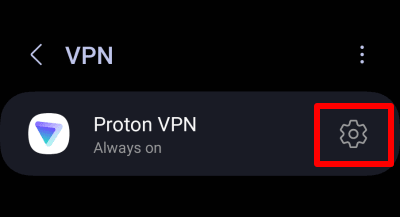
5. Activez les boutons bascules VPN permanent et Bloquer les connexions sans VPN.

Application graphique Linux
1. Ouvrez Proton VPN et accédez à Menu > Paramètres > Fonctionnalités.
2. Activez le bouton bascule Arrêt d’urgence (kill switch).

CLI Linux
Ouvrez une fenêtre de terminal et exécutez :
protonvpn config set kill-switch standard
Pour désactiver l’arrêt d’urgence (kill switch), exécutez :
protonvpn config set kill-switch off
Arrêt d’urgence (kill switch) et split tunneling
Sur la plupart des plateformes, l’arrêt d’urgence (kill switch) (Paramètres avancés ou Standard) n’est pas compatible avec le split tunneling. Si vous avez activé le split tunneling, vous devrez le désactiver pour utiliser l’arrêt d’urgence (kill switch).

Cependant, sur Windows, vous pouvez utiliser l’arrêt d’urgence (kill switch) en version Standard ou avec les Paramètres avancés avec le split tunneling. Cela garantit que si le VPN se déconnecte lorsque le split tunneling est activé, aucun trafic provenant de vos applications protégées ne fuit vers votre FAI.