


Hur du använder kill switch
- Lästid
- 3 min
- Kategori
- Kill switch
Kill switch skyddar din IP-adress och DNS-aktivitet genom att blockera all internettrafik på din enhet om din VPN-anslutning avbryts.
Paket
Alla gratis- och betalpaket för Proton VPN
Plattformar
Windows, macOS, iOS och iPadOS, Android, Linux
Hur det fungerar
Kill switch är en säkerhetsfunktion som förhindrar att din riktiga IP-adress exponeras på internet.
Om din VPN-anslutning bryts blockerar den all internettrafik på din enhet tills du har anslutit igen. Du kommer inte att kunna använda internet förrän Proton VPN ansluter igen, men din IP-adress och dina DNS-frågor är skyddade från att läcka ut på det öppna internetet.
I de flesta fall skyddar kill switch dig även när du växlar mellan olika VPN-servrar.
- Standard kill switch aktiveras endast om din anslutning bryts av misstag. Den blockerar alltså inte din internetanslutning om du kopplar från avsiktligt.
- Avancerad kill switch (tillgänglig på Windows och Linux) tillåter endast internetåtkomst när du är ansluten till Proton VPN, utan undantag. Avancerad kill switch förblir aktiv även när du startar om din enhet.
Hur du aktiverar kill switch
Windows
1. Öppna Proton VPN och välj Kill switch i det högra sidofältet.

2. Slå på reglaget för Kill switch.

3. Klicka på Tillämpa för att bekräfta.

macOS
Viktigt: På macOS har kill switch två kända begränsningar:
- När du byter server finns det a kort period då din riktiga IP-adress kan exponeras. Vi arbetar på att åtgärda detta.
- Vissa DNS-förfrågningar från Apple-tjänster kan kringgå VPN-anslutningen, även när kill switch är aktiverad.
- Öppna Proton VPN. Klicka på Kill switch (brytarikonen) under fliken Länder.
- Klicka på Kill switch på.

iOS och iPadOS
Viktigt att notera:
- Vissa DNS-förfrågningar från Apple-tjänster kan kringgå VPN-anslutningen, även med kill switch aktiverad.
- När kill switch är aktiverad kommer du inte att kunna ansluta till enheter i ditt lokala nätverk.
- Öppna Proton VPN och välj Inställningar i navigeringsfältet.
- Bläddra till Säkerhetsalternativ och aktivera reglaget för Kill switch .

Android
Viktigt att notera:
- Kill switch är inte tillgänglig för Android 7.x eller tidigare.
- På Android fungerar denna funktion mer som en avancerad kill switch än en standard kill switch.
- Öppna Proton VPN och välj Inställningar i navigeringsfältet.
- Bläddra till Funktioner och tryck på Kill switch.

3. Tryck på Inställningar för att öppna din enhets inställningar.

4. Hitta Proton VPN och tryck på kugghjulsikonen (⚙️).
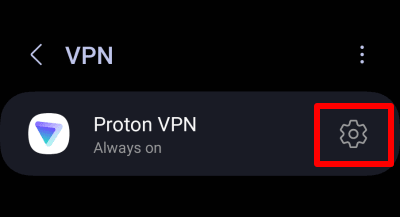
5. Aktivera reglagen för Alltid aktiv VPN och Blockera anslutningar utan VPN.

Linux GUI-app
1. Öppna Proton VPN och gå till Meny > Inställningar > Funktioner.
2. Aktivera reglaget för Kill switch .

Linux CLI
Öppna ett terminalfönster och kör:
protonvpn config set kill-switch standard
För att stänga av din kill-switch, kör:
protonvpn config set kill-switch off
Kill switch och split tunneling
På de flesta plattformar är en kill-switch (Avancerat eller Standard) inte kompatibel med split tunneling. Om du har split tunneling aktiverat måste du stänga av det för att använda en kill-switch.

På Windows kan du dock använda antingen en Avancerad eller Standard kill switch med split tunneling. Detta säkerställer att om VPN-anslutningen kopplas från medan split tunneling är aktiverat, läcker ingen trafik från dina skyddade appar till din internetleverantör.