


킬 스위치 사용 방법
- 읽기
- 0분
- 카테고리
- 킬 스위치
킬 스위치는 VPN 연결이 끊어지는 경우 기기의 모든 인터넷 트래픽을 차단하여 귀하의 IP 주소 및 DNS 활동을 보호합니다.
요금제
모든 무료 및 유료 Proton VPN 요금제
플랫폼
Windows, macOS, iOS 및 iPadOS, Android, Linux
작동 방식
킬 스위치는 귀하의 실제 IP 주소가 인터넷에 노출되는 것을 방지하는 보안 기능입니다.
VPN 연결이 끊어지면 다시 연결될 때까지 기기의 모든 인터넷 트래픽을 차단합니다. Proton VPN이 다시 연결될 때까지 인터넷을 사용할 수 없지만, IP 주소 및 DNS 쿼리가 개방된 인터넷으로 유출되지 않도록 안전하게 보호됩니다.
대부분의 경우 킬 스위치는 다른 VPN 서버 간에 전환하는 동안에도 귀하를 보호합니다.
- 표준 킬 스위치는 연결이 예기치 않게 끊어졌을 때만 활성화됩니다. 따라서 의도적으로 연결을 해제한 경우에는 인터넷 연결을 차단하지 않습니다.
- 향상된 킬 스위치(Windows 및 Linux에서 사용 가능)는 예외 없이 Proton VPN에 연결된 경우에만 인터넷 접속을 허용합니다. 향상된 킬 스위치는 기기를 재시작하더라도 활성 상태를 유지합니다.
킬 스위치 활성화 방법
Windows
1. Proton VPN을 열고 오른쪽 사이드바에서 킬 스위치를 선택합니다.

2. 킬 스위치 토글을 켭니다.

3. 적용을 클릭하여 확인합니다.

macOS
중요 참고 사항: macOS에서 킬 스위치에는 두 가지 알려진 제한 사항이 있습니다:
- 서버를 전환할 때 실제 IP 주소가 노출될 수 있는 짧은 순간이 있습니다. 현재 이 문제를 해결하기 위해 노력 중입니다.
- 킬 스위치가 활성화되어 있어도 Apple 서비스의 일부 DNS 요청이 VPN을 우회할 수 있습니다.
- Proton VPN을 엽니다. 국가 탭에서 킬 스위치(스위치 아이콘)를 클릭합니다.
- Kill Switch 켜짐을 클릭합니다.

iOS 및 iPadOS
중요 참고 사항:
- 킬 스위치가 활성화되어 있어도 Apple 서비스의 일부 DNS 요청이 VPN을 우회할 수 있습니다.
- 킬 스위치가 활성화되면 로컬 네트워크의 기기에 연결할 수 없습니다.
- Proton VPN을 열고 탐색 메뉴에서 설정을 선택합니다.
- 보안 설정으로 스크롤하고 킬 스위치 토글을 활성화합니다.

Android
중요 참고 사항:
- Android 7.x 이하 버전에서는 킬 스위치를 사용할 수 없습니다.
- Android에서 이 기능은 표준 킬 스위치보다는 향상된 킬 스위치에 더 가깝게 작동합니다.
- Proton VPN을 열고 탐색 메뉴에서 설정을 선택합니다.
- 기능으로 스크롤하고 킬 스위치를 누릅니다.

3. 설정을 눌러 기기 설정을 엽니다.

4. Proton VPN을 찾고 톱니바퀴(⚙️) 아이콘을 누릅니다.
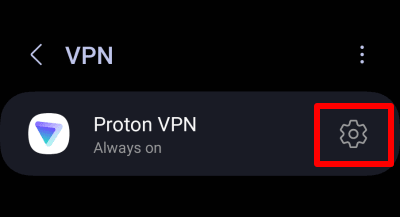
5. VPN 항상 켜기 및 VPN 없이 연결 차단 토글을 활성화합니다.

Linux GUI 앱
1. Proton VPN을 열고 메뉴 > 설정 > 기능으로 이동합니다.
2. 킬 스위치 토글을 활성화합니다.

Linux CLI
터미널 창을 열고 다음을 실행하세요:
protonvpn config set kill-switch standard
킬 스위치를 끄려면 다음을 실행하세요:
protonvpn config set kill-switch off
킬 스위치 및 분할 터널링
대부분의 플랫폼에서 킬 스위치(고급 또는 표준)는 분할 터널링과 호환되지 않습니다. 분할 터널링이 켜져 있는 경우, 킬 스위치를 사용하려면 분할 터널링을 꺼야 합니다.

하지만 Windows에서는 분할 터널링과 함께 고급 또는 표준 킬 스위치를 사용할 수 있습니다. 이를 통해 분할 터널링이 활성화된 상태에서 VPN 연결이 해제되더라도 귀하의 보호된 앱에서 발생하는 트래픽이 ISP로 유출되지 않도록 보장합니다.