


Como usar o kill switch
- Leitura
- 4 min
- Categoria
- Kill switch
O kill switch protege o seu endereço IP e sua atividade de DNS bloqueando todo o tráfego de internet no seu dispositivo se a sua conexão VPN cair.
Planos
Todos os planos gratuitos e pagos do Proton VPN
Plataformas
Windows, macOS, iOS e iPadOS, Android, Linux
Como funciona
O kill switch é um recurso de segurança que impede que o seu endereço IP real seja exposto na internet.
Se a sua conexão VPN cair, ele bloqueia todo o tráfego de internet no seu dispositivo até que você se reconecte. Você não poderá usar a internet até que o Proton VPN se reconecte, mas seu endereço IP e suas consultas DNS estarão seguros de vazamentos na internet pública.
Na maioria dos casos, o kill switch também protege você ao alternar entre diferentes servidores VPN.
- O kill switch padrão só é ativado quando a sua conexão cai por acidente. Portanto, ele não bloqueia a sua conexão com a internet se você se desconectar deliberadamente.
- O kill switch avançado (disponível no Windows e no Linux) só permite o acesso à internet quando você estiver conectado ao Proton VPN, sem exceções. O kill switch avançado permanece ativo mesmo se você reiniciar o dispositivo.
Saiba mais sobre o kill switch
Como ativar o kill switch
Windows
1. Abra o Proton VPN e selecione Kill switch na barra lateral direita.

2. Ative a opção Kill switch.

3. Clique em Aplicar para confirmar.

macOS
Nota importante: no macOS, o kill switch tem duas limitações conhecidas:
- Ao alternar entre servidores, há um breve período em que seu endereço IP real pode ficar exposto. Estamos trabalhando para corrigir isso.
- Algumas solicitações de DNS dos serviços da Apple podem ignorar a VPN, mesmo com o kill switch ativado.
- Abra o Proton VPN. Clique no Kill switch (ícone de chave) na guia Países.
- Clique em Kill switch ativado.

iOS e iPadOS
Observações importantes:
- Algumas solicitações de DNS dos serviços da Apple podem ignorar a VPN, mesmo com o kill switch ativado.
- Quando o kill switch estiver ativado, você não poderá se conectar a dispositivos na sua rede local.
- Abra o Proton VPN e selecione Configurações na barra de navegação.
- Role até Opções de segurança e ative o botão do Kill switch .

Android
Observações importantes:
- O kill switch não está disponível para o Android 7.x ou anterior.
- No Android, esse recurso funciona mais como o kill switch avançado do que como o kill switch padrão.
- Abra o Proton VPN e selecione Configurações na barra de navegação.
- Role até Recursos e toque em Kill switch.

3. Toque em Configurações para abrir as configurações do seu dispositivo.

4. Encontre o Proton VPN e toque no ícone de engrenagem (⚙️).
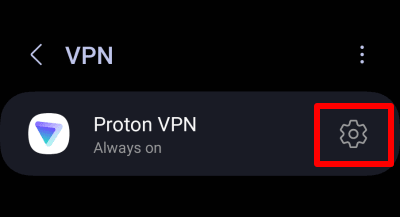
5. Ative as opções VPN sempre ativa e Bloquear conexões sem VPN.

Aplicativo com interface gráfica para Linux
1. Abra o Proton VPN e vá em Menu > Configurações > Recursos.
2. Ative a opção Kill switch.

CLI do Linux
Abra uma janela de terminal e execute:
protonvpn config set kill-switch standard
Para desativar o kill switch, execute:
protonvpn config set kill-switch off
Kill switch e tunelamento dividido
Na maioria das plataformas, o kill switch (Avançado ou Padrão) não é compatível com o tunelamento dividido. Se você tiver o tunelamento dividido ativado, precisará desativá-lo para usar o kill switch.

No entanto, no Windows, você pode usar o kill switch Avançado ou Padrão com o tunelamento dividido. Isso garante que, se a VPN desconectar enquanto o tunelamento dividido estiver ativado, nenhum tráfego de seus aplicativos protegidos vazará para seu provedor de internet.