


Jak používat Kill Switch
- Čtení
- 4 minut
- Kategorie
- Kill Switch
Kill Switch chrání vaši IP adresu a aktivitu DNS tím, že zablokuje veškerý internetový provoz na vašem zařízení, pokud dojde k přerušení vašeho připojení k VPN.
Tarify
Všechny bezplatné a placené tarify Proton VPN
Platformy
Windows, macOS, iOS a iPadOS, Android, Linux
Jak to funguje
Kill Switch je bezpečnostní funkce, která zabraňuje odhalení vaší skutečné IP adresy na internetu.
Pokud dojde ke ztrátě připojení k VPN, zablokuje veškerý internetový provoz na vašem zařízení, dokud se znovu nepřipojíte. Nebudete moci používat internet, dokud se Proton VPN znovu nepřipojí, ale vaše IP adresa a dotazy DNS budou v bezpečí před únikem na otevřený internet.
Ve většině případů vás Kill Switch chrání také při přepínání mezi různými servery VPN.
- Standardní Kill Switch se aktivuje pouze tehdy, když vaše připojení vypadne omylem. Neblokuje tedy vaše internetové připojení, pokud se odpojíte záměrně.
- Pokročilý Kill Switch (dostupný pro Windows a Linux) umožňuje přístup k internetu pouze při připojení k Proton VPN, a to bez výjimek. Pokročilý Kill Switch zůstává aktivní, i když zařízení restartujete.
Další informace o funkci Kill Switch
Jak aktivovat Kill Switch
Windows
1. Otevřete Proton VPN a v pravém bočním panelu vyberte Kill Switch.

2. Zapněte přepínač Kill Switch.

3. Kliknutím na Použít volbu potvrďte.

macOS
Důležitá poznámka: V systému macOS má Kill Switch dvě známá omezení:
- Při přepínání serverů může na krátkou chvíli dojít k odhalení vaší skutečné IP adresy. Pracujeme na nápravě.
- Některé požadavky DNS ze služeb Apple mohou obcházet VPN, a to i v případě, že je aktivován Kill Switch.
- Otevřete Proton VPN. Na záložce Země klikněte na Kill Switch (ikonu přepínače).
- Klikněte na Kill Switch zapnut.

iOS a iPadOS
Důležité poznámky:
- Některé požadavky DNS ze služeb Apple mohou obcházet VPN, a to i s aktivovaným Kill Switchem.
- Pokud je Kill Switch aktivován, nebudete se moci připojit k zařízením ve vaší místní síti.
- Otevřete Proton VPN a na navigačním panelu vyberte Nastavení.
- Přejděte na Možnosti zabezpečení a aktivujte přepínač Kill Switch.

Android
Důležité poznámky:
- Kill Switch není k dispozici pro Android 7.x nebo starší.
- V systému Android funguje tato funkce spíše jako pokročilý Kill Switch než jako standardní Kill Switch.
- Otevřete Proton VPN a na navigačním panelu vyberte Nastavení.
- Přejděte na Funkce a klepněte na Kill Switch.

3. Klepnutím na Nastavení otevřete nastavení zařízení.

4. Najděte Proton VPN a klepněte na ikonu ozubeného kola (⚙️).
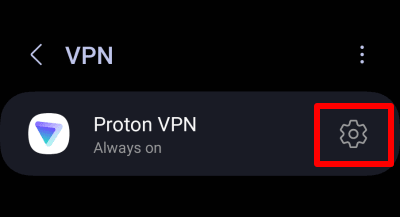
5. Aktivujte přepínače Trvalá síť VPN a Blokovat připojení bez VPN.

GUI aplikace pro Linux
1. Otevřete Proton VPN a přejděte na Nabídka > Nastavení > Funkce.
2. Aktivujte přepínač Kill Switch.

Linux CLI
Otevřete okno terminálu a spusťte:
protonvpn config set kill-switch standard
Pro vypnutí funkce Kill Switch spusťte:
protonvpn config set kill-switch off
Kill Switch a split tunneling
Na většině platforem není Kill Switch (Pokročilý nebo Standardní) kompatibilní se split tunnelingem. Pokud máte split tunneling zapnutý, budete jej muset vypnout, abyste mohli Kill Switch používat.

V systému Windows však můžete se split tunnelingem používat buď pokročilý, nebo standardní Kill Switch. Tím je zajištěno, že pokud se VPN odpojí, když je split tunneling aktivovaný, neuniknou žádná data z vašich chráněných aplikací k vašemu poskytovateli internetu (ISP).