


Jak korzystać z Kill Switch
- Odczytywanie
- 3 min
- Kategoria
- Kill Switch
Kill Switch chroni Twój adres IP i aktywność DNS, blokując cały ruch sieciowy na Twoim urządzeniu, jeśli połączenie VPN zostanie przerwane.
Plany
Wszystkie bezpłatne i płatne plany Proton VPN
Platformy
Windows, macOS, iOS i iPadOS, Android, Linux
Jak to działa
Kill Switch to funkcja bezpieczeństwa, która zapobiega ujawnieniu Twojego prawdziwego adresu IP w internecie.
Jeśli Twoje połączenie VPN zostanie przerwane, zablokuje ono cały ruch internetowy na Twoim urządzeniu, dopóki nie połączysz się ponownie. Nie będziesz w stanie korzystać z internetu, dopóki Proton VPN nie połączy się ponownie, ale Twój adres IP i zapytania DNS będą chronione przed wyciekiem do otwartego internetu.
W większości przypadków Kill Switch chroni Cię również podczas przełączania się między różnymi serwerami VPN.
- Standardowy Kill Switch aktywuje się tylko wtedy, gdy Twoje połączenie zostanie przerwane przypadkowo. Nie zablokuje więc Twojego połączenia internetowego, jeśli rozłączysz się celowo.
- Zaawansowany Kill Switch (dostępny w systemach Windows i Linux) pozwala na dostęp do internetu tylko po połączeniu z Proton VPN, bez żadnych wyjątków. Zaawansowany Kill Switch pozostaje aktywny nawet po ponownym uruchomieniu urządzenia.
Dowiedz się więcej o Kill Switch
Jak włączyć Kill Switch
Windows
1. Otwórz Proton VPN i wybierz Kill Switch z prawego paska bocznego.

2. Włącz przełącznik Kill Switch.

3. Kliknij Zastosuj, aby potwierdzić.

macOS
Ważna uwaga: w systemie macOS funkcja Kill Switch ma dwa znane ograniczenia:
- Podczas przełączania serwerów istnieje krótki moment, w którym Twój prawdziwy adres IP może zostać ujawniony. Pracujemy nad rozwiązaniem tego problemu.
- Niektóre zapytania DNS z usług Apple mogą omijać VPN, nawet przy włączonym Kill Switch.
- Otwórz Proton VPN. Kliknij Kill Switch (ikonę przełącznika) w karcie Kraje.
- Kliknij Kill Switch włączony.

iOS i iPadOS
Ważne uwagi:
- Niektóre zapytania DNS z usług Apple mogą omijać VPN, nawet przy włączonej funkcji Kill Switch.
- Gdy Kill Switch jest włączony, nie będziesz mieć możliwości łączenia się z urządzeniami w swojej sieci lokalnej.
- Otwórz Proton VPN i wybierz Ustawienia z paska nawigacyjnego.
- Przewiń do sekcji Ustawienia bezpieczeństwa i włącz przełącznik Kill Switch .

Android
Ważne uwagi:
- Kill Switch nie jest dostępny w systemie Android 7.x ani starszych wersjach.
- W systemie Android funkcja ta działa bardziej jak Zaawansowany Kill Switch niż standardowy Kill Switch.
- Otwórz Proton VPN i wybierz Ustawienia z paska nawigacyjnego.
- Przewiń do sekcji Funkcje i kliknij Kill Switch.

3. Kliknij Ustawienia, aby otworzyć ustawienia urządzenia.

4. Znajdź Proton VPN i kliknij ikonę koła zębatego (⚙️).
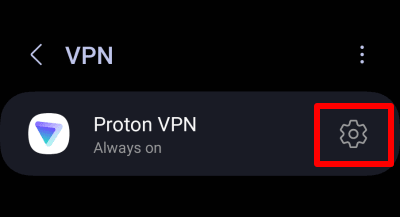
5. Włącz przełączniki Stale aktywny VPN i Blokuj połączenia bez VPN.

Aplikacja Linux z GUI
1. Otwórz Proton VPN i przejdź do Menu > Ustawienia > Funkcje.
2. Włącz przełącznik Kill Switch.

Linux CLI
Otwórz okno terminala i uruchom:
protonvpn config set kill-switch standard
Aby wyłączyć Kill Switch, uruchom:
protonvpn config set kill-switch off
Kill Switch i Split Tunneling
Na większości platform Kill Switch (Zaawansowany lub Standardowy) nie jest kompatybilny ze Split Tunneling. Jeśli masz włączony Split Tunneling, musisz go wyłączyć, aby móc korzystać z Kill Switch.

Jednak w systemie Windows możesz korzystać z funkcji Zaawansowany lub Standardowy Kill Switch wraz ze Split Tunneling. Dzięki temu w przypadku rozłączenia VPN przy włączonym Split Tunneling żaden ruch sieciowy z Twoich chronionych aplikacji nie wycieknie do ISP.