


Jak używać zaawansowanego Kill Switcha
- Odczytywanie
- 5 min
- Kategoria
- Kill Switch
Zaawansowany Kill Switch to funkcja, która uniemożliwia Twojemu urządzeniu połączenie z internetem, chyba że jest ono połączone z serwerem Proton VPN. Jest ona dostępna w naszych aplikacjach z graficznym interfejsem użytkownika (GUI) dla systemów Windows i Linux.
Warto również zauważyć, że gdy skonfigurujesz Kill Switch na Androidzie, działa on w podobny sposób jak zaawansowany Kill Switch, a nie jak standardowy Kill Switch.
- Czym jest zaawansowany Kill Switch?
- Jak używać zaawansowanego Kill Switcha w systemie Windows
- Jak używać zaawansowanego Kill Switcha w aplikacji z interfejsem graficznym (GUI) na system Linux
- Zaawansowany Kill Switch i Split Tunneling
- Często zadawane pytania
Czym jest zaawansowany Kill Switch?
Zaawansowany Kill Switch sprawia, że nie połączysz się przypadkowo z internetem bez połączenia z Proton VPN. Podobnie jak powiązana funkcja Kill Switch, zaawansowany Kill Switch wyłączy Twoje połączenie internetowe podczas nagłego zerwania połączenia VPN, dopóki połączenie nie zostanie automatycznie przywrócone.
W przeciwieństwie do zwykłego Kill Switcha, zapobiega on również przypadkowemu korzystaniu z internetu bez włączonego VPN i pozostaje aktywny po wyłączeniu i ponownym uruchomieniu systemu. Nie będziesz mieć możliwości połączenia się z internetem, jeśli ręcznie rozłączysz VPN bez wcześniejszego wyłączenia zaawansowanego Kill Switcha.
- Kill Switch działa tylko wtedy, gdy masz połączenie z VPN
- Zaawansowany Kill Switch działa przez cały czas, nawet jeśli ręcznie rozłączysz VPN
To, czy użyć zwykłego Kill Switcha, czy zaawansowanego Kill Switcha, zależy od Twoich potrzeb i modelu zagrożeń(nowe okno). Obie wersje funkcji chronią przed nagłym zerwaniem połączenia VPN, ale zaawansowany Kill Switch zapewnia dodatkową ochronę, gwarantując, że nigdy przypadkowo nie uzyskasz dostępu do internetu bez włączonego VPN.
Jednak zwykły Kill Switch może być lepszym rozwiązaniem, jeśli czasami chcesz korzystać z internetu bez VPN.
Jak używać zaawansowanego Kill Switcha w systemie Windows
1. Otwórz aplikację Proton VPN dla systemu Windows i przejdź do paska szybkich ustawień → Kill Switch.
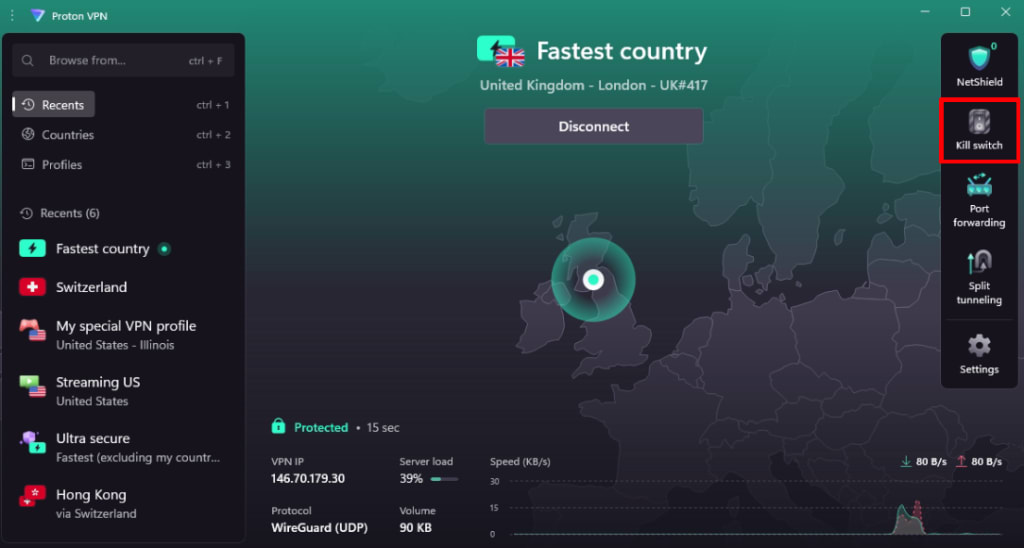
Możesz też przejść do sekcji Ustawienia → Połączenie → Kill Switch.
2. Przełącz ustawienia funkcji Kill Switch na włączone i wybierz Zaawansowany Kill Switch. Po zakończeniu kliknij Połącz ponownie (jeśli masz połączenie z VPN) lub Zastosuj (jeśli go nie masz).
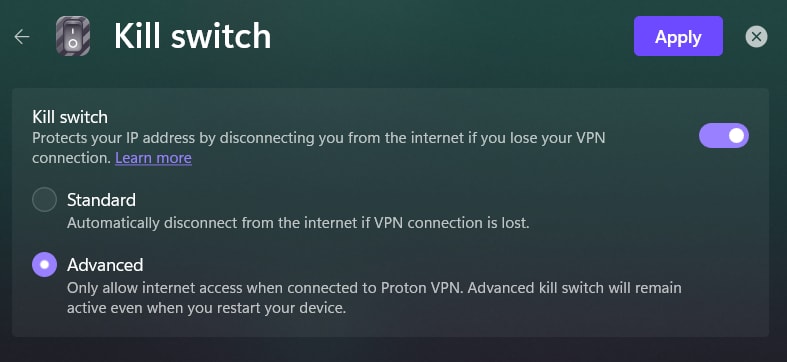
Wszystkie przychodzące i wychodzące połączenia internetowe na Twoim urządzeniu z systemem Windows będą teraz blokowane, chyba że aktywne będzie połączenie VPN z serwerem Proton VPN.
Musisz teraz wyłączyć zaawansowany Kill Switch, aby połączyć się z internetem bez aktywnego połączenia VPN. Aby to zrobić, wybierz Kill Switch wyłączony, aby całkowicie wyłączyć tę funkcję, lub wybierz Kill Switch włączony, aby włączyć standardowy Kill Switch.
Ważna uwaga: W pewnych okolicznościach (na przykład po zmianie hasła, po ważnej aktualizacji lub zresetowaniu systemu Windows, po zmianie sprzętu lub aktualizacji systemu BIOS) po włączeniu komputera konieczne może być ponowne zalogowanie się do systemu Windows. Jeśli używasz do tego konta Microsoft (zachowanie domyślne), do ponownego zalogowania się potrzebne będzie aktywne połączenie z internetem.
Jeśli jednak zaawansowany Kill Switch jest włączony, Twoje połączenie internetowe zostanie zablokowane, co uniemożliwi Ci zalogowanie się do systemu Windows. Nie ma na to prostego rozwiązania. Aby mieć pewność, że Ci się to nie przydarzy, zdecydowanie zalecamy utworzenie zapasowego lokalnego (niedostępnego online) konta Windows(nowe okno), na które można się zalogować bez połączenia z internetem.
Jak używać zaawansowanego Kill Switcha w aplikacji z interfejsem graficznym (GUI) na system Linux
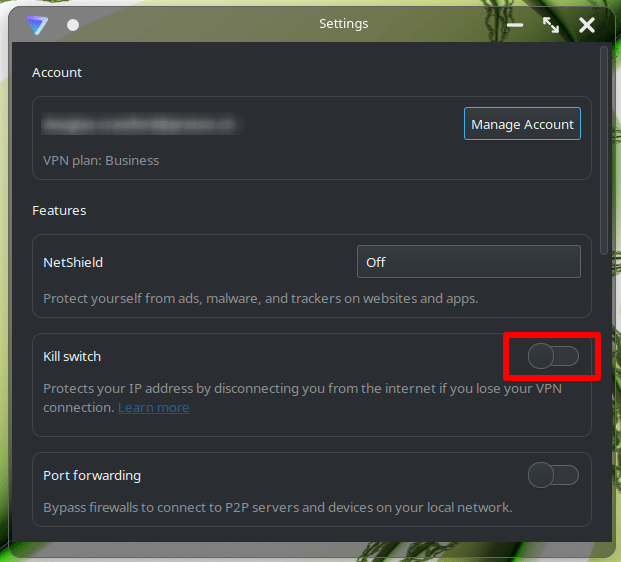
1. Otwórz aplikację Proton VPN, przejdź do sekcji Ustawienia → Funkcje i przełącz Kill Switch na włączony (jeśli jeszcze nie jest).
2. Wybierz Zaawansowane. Wszystkie przychodzące i wychodzące połączenia internetowe na Twoim urządzeniu z systemem Linux będą teraz blokowane, chyba że aktywne będzie połączenie VPN z serwerem Proton VPN.
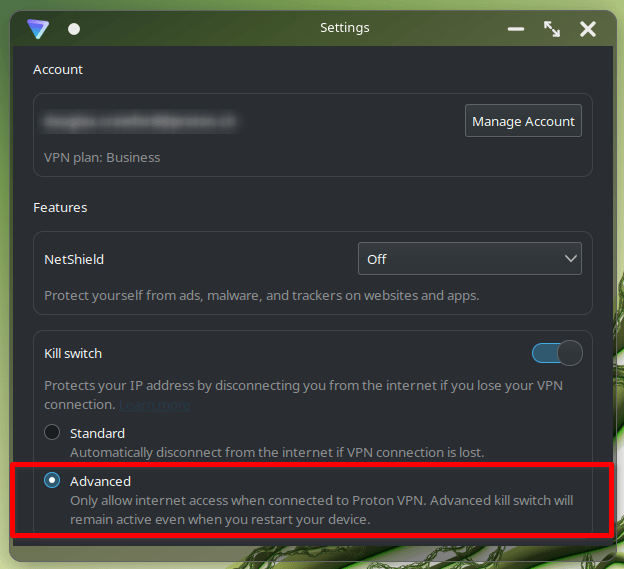
Musisz wyłączyć zaawansowany Kill Switch, aby połączyć się z internetem bez aktywnego połączenia VPN. Aby to zrobić, przełącz Kill Switch na wyłączony, aby całkowicie wyłączyć tę funkcję, lub wybierz Standardowy Kill Switch.
Kill Switch i Split Tunneling
Na większości platform Kill Switch (Zaawansowany lub Standardowy) nie jest kompatybilny ze Split Tunneling. Jeśli masz włączony Split Tunneling, musisz go wyłączyć, aby móc korzystać z Kill Switch.

Jednak w systemie Windows możesz korzystać z funkcji Zaawansowany lub Standardowy Kill Switch wraz ze Split Tunneling. Dzięki temu w przypadku rozłączenia VPN przy włączonym Split Tunneling żaden ruch sieciowy z Twoich chronionych aplikacji nie wycieknie do ISP.
FAQ
Czy muszę ręcznie ponownie łączyć się z VPN, jeśli zaawansowany Kill Switch jest włączony?
Aplikacje Proton VPN dla systemu Windows i z interfejsem graficznym (GUI) dla systemu Linux zawsze automatycznie spróbują ponownie połączyć się z ostatnim serwerem VPN w przypadku nagłego rozłączenia (niezależnie od tego, czy używana jest któraś z wersji funkcji Kill Switch).
Jeśli ręcznie rozłączysz VPN, musisz ponownie ręcznie połączyć się z serwerem VPN lub wyłączyć Kill Switch, zanim Twoje urządzenie będzie mogło ponownie korzystać z internetu.
Pomocy! Nie mam dostępu do internetu. Co mam zrobić?
Jeśli zaawansowany Kill Switch jest włączony, Twoje urządzenie nie będzie miało dostępu do internetu, dopóki nie połączysz się z serwerem Proton VPN lub nie wyłączysz zaawansowanego Kill Switcha.
Czy zaawansowany Kill Switch chroni mnie podczas uruchamiania lub wyłączania komputera lub tabletu z systemem Windows?
Tak. Zaawansowany Kill Switch tworzy trwałe filtry przy użyciu platformy Windows Filtering Platform, aby zapobiec wszelkim połączeniom internetowym poza interfejsem VPN. Filtry te pozostają aktywne nawet podczas uruchamiania lub wyłączania urządzenia.
Czy zaawansowany Kill Switch chroni mnie podczas uruchamiania lub wyłączania systemu Linux?
Tak. W systemie Linux tworzymy fikcyjny interfejs sieciowy i przekierowujemy tam cały ruch wychodzący, aby zablokować połączenia.