


उन्नत Kill Switch का इस्तेमाल कैसे करें
- पढ़ने का समय
- 1 मिनट
- श्रेणी
- किल स्विच
उन्नत Kill Switch एक ऐसी खासियत है जो आपके डिवाइस को Proton VPN सर्वर से जुड़े हुए होने के अलावा इंटरनेट से कनेक्ट होने से रोकती है, और ये हमारे Windows और Linux GUI ऐप्स पे उपलब्ध है।
ये भी ध्यान रखना चाहिए कि जब आप Android पे किल स्विच कॉन्फ़िगर करते हैं, तो ये मानक किल स्विच की बजाय उन्नत Kill Switch के समान तरीके से काम करता है।
- उन्नत Kill Switch क्या है?
- Windows पे उन्नत Kill Switch का इस्तेमाल कैसे करें
- Linux GUI ऐप पे उन्नत Kill Switch का इस्तेमाल कैसे करें
- How to use advanced kill switch on iOS and iPadOS (beta)
- उन्नत Kill Switch और स्प्लिट टनलिंग
- अक्सर पूछे जाने वाले प्रश्न
उन्नत Kill Switch क्या है?
उन्नत Kill Switch ये सुनिश्चित करता है कि आप गलती से Proton VPN कनेक्शन के बिना इंटरनेट से कनेक्ट न हों। समान किल स्विच खासियत की तरह, उन्नत Kill Switch गलती से VPN कटने के दौरान आपका इंटरनेट कनेक्शन अक्षम कर देगा, जब तक कि कनेक्शन अपने-आप दोबारा स्थापित न हो जाए।
किल स्विच के उलट, ये आपको VPN चालू किए बिना गलती से इंटरनेट इस्तेमाल करने से भी रोकता है, और सिस्टम बंद करने और वापिस शुरु करने पर भी ये बना रहता है। अगर आप उन्नत Kill Switch को अक्षम किए बिना VPN को मैन्युअल रूप से डिस्कनेक्ट करते हैं, तो आप इंटरनेट से कनेक्ट नहीं कर पाएंगे।
- किल स्विच सिर्फ तब काम करता है जब आप VPN से जुड़े हुए हों
- उन्नत Kill Switch हर वक्त काम करता है, चाहे आप VPN को मैन्युअल रूप से डिस्कनेक्ट करें
आपको किल स्विच इस्तेमाल करना चाहिए या उन्नत Kill Switch, ये आपकी ज़रूरतों और खतरा मॉडल(नई विंडो) पे निर्भर करता है। दोनों किल स्विच आपको गलती से VPN कटने से बचाएंगे, लेकिन उन्नत Kill Switch अतिरिक्त सुरक्षा देता है, ये सुनिश्चित करके कि VPN सक्षम किए बिना आप कभी गलती से इंटरनेट एक्सेस न करें।
हालांकि, अगर आप कभी-कभी VPN के बिना इंटरनेट एक्सेस करना चाहते हैं, तो सामान्य किल स्विच बेहतर विकल्प हो सकता है।
How to use advanced kill switch on Windows
1. Windows के लिए Proton VPN ऐप खोलें और क्विक सेटिंग बार → Kill Switch पे जाएं।
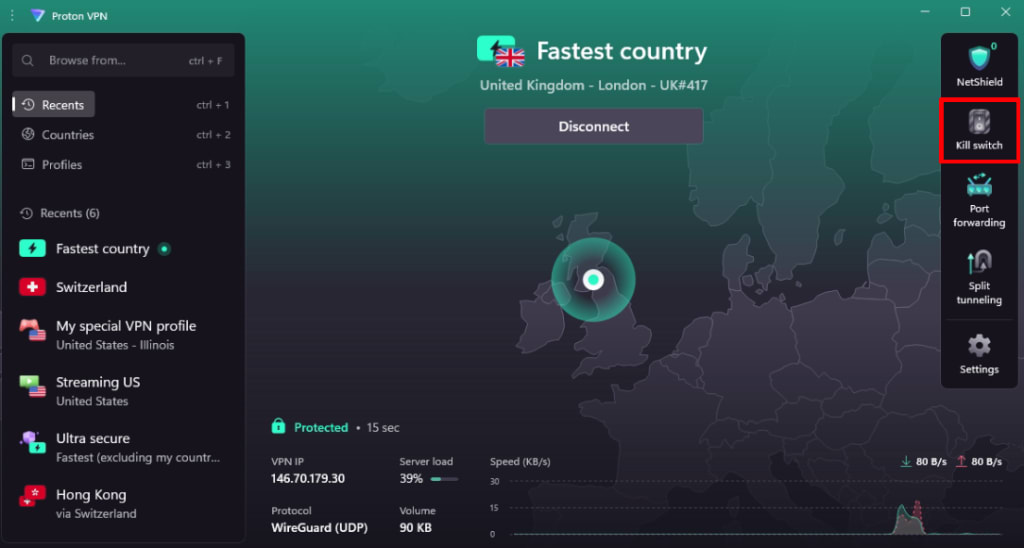
वैकल्पिक रूप से, आप सेटिंग → कनेक्शन → किल स्विच पे जा सकते हैं।
2. किल स्विच सेटिंग को चालू करें और उन्नत Kill Switch चुनें। काम पूरा होने पर रिकनेक्ट पे क्लिक करें (अगर आप VPN से जुड़े हुए हैं) या लागू करें पे क्लिक करें (अगर नहीं हैं)।
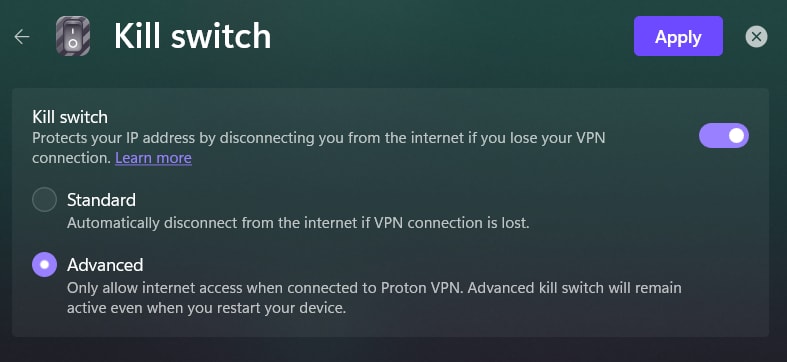
अब आपके Windows डिवाइस के अंदर और बाहर के सभी इंटरनेट कनेक्शन ब्लॉक हो जाएंगे, जब तक कि Proton VPN सर्वर से VPN कनेक्शन सक्रिय न हो।
अब सक्रिय VPN कनेक्शन के बिना इंटरनेट से कनेक्ट होने के लिए आपको उन्नत Kill Switch बंद करना होगा। इसके लिए या तो किल स्विच पूरी तरह अक्षम करने के लिए Kill Switch Off चुनें, या मानक किल स्विच सक्षम करने के लिए Kill Switch On चुनें।
ज़रूरी बात: कुछ शर्तों में (उदाहरण के लिए, पासवर्ड बदलने के बाद, बड़े Windows अपडेट या रीसेट के बाद, हार्डवेयर बदलने के बाद, या BIOS अपडेट के बाद) आपको PC चालू करने के बाद Windows में दोबारा साइनइन करना पड़ सकता है। अगर आप इसके लिए अपने Microsoft खाते का इस्तेमाल करते हैं (डिफॉल्ट व्यवहार), तो दोबारा साइनइन करने के लिए आपको सक्रिय इंटरनेट कनेक्शन की ज़रूरत होगी।
हालांकि, अगर उन्नत Kill Switch चालू है, तो आपका इंटरनेट कनेक्शन ब्लॉक हो जाएगा, जिससे आप Windows में साइनइन नहीं कर पाएंगे। इसका कोई आसान समाधान नहीं है। ये सुनिश्चित करने के लिए कि आपके साथ ऐसा न हो, हम बैकअप लोकल (ऑफलाइन) Windows खाता बनाने(नई विंडो) की पुरज़ोर सलाह देते हैं, जिससे आप बिना इंटरनेट कनेक्शन के साइनइन कर सकते हैं।
How to use advanced kill switch on the Linux GUI app
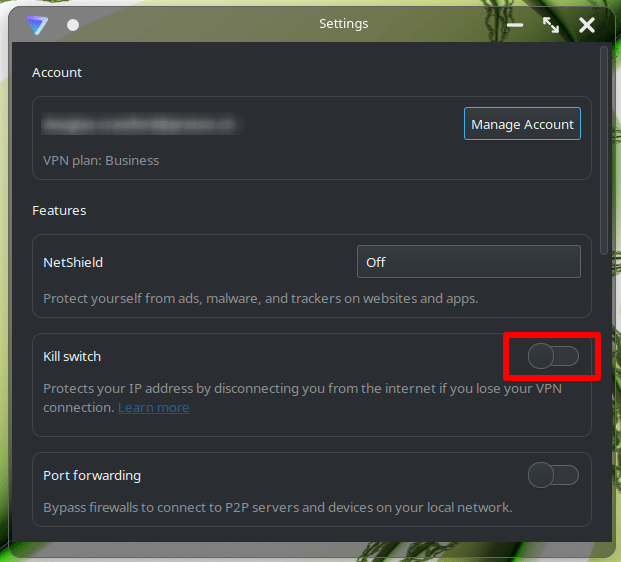
1. Proton VPN ऐप खोलें, सेटिंग → खासियतें पे जाएं, और किल स्विच को चालू करें (अगर पहले से चालू नहीं है)।
2. ऐडवांस चुनें। अब आपके Linux डिवाइस के अंदर और बाहर के सभी इंटरनेट कनेक्शन ब्लॉक हो जाएंगे, जब तक कि Proton VPN सर्वर से VPN कनेक्शन सक्रिय न हो।
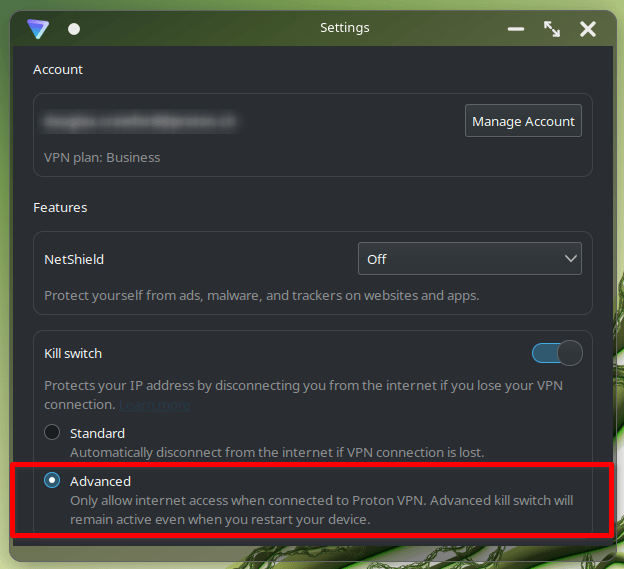
सक्रिय VPN कनेक्शन के बिना इंटरनेट से कनेक्ट होने के लिए आपको उन्नत Kill Switch बंद करना होगा। इसके लिए या तो किल स्विच को बंद करें ताकि किल स्विच पूरी तरह अक्षम हो जाए, या मानक किल स्विच चुनें।
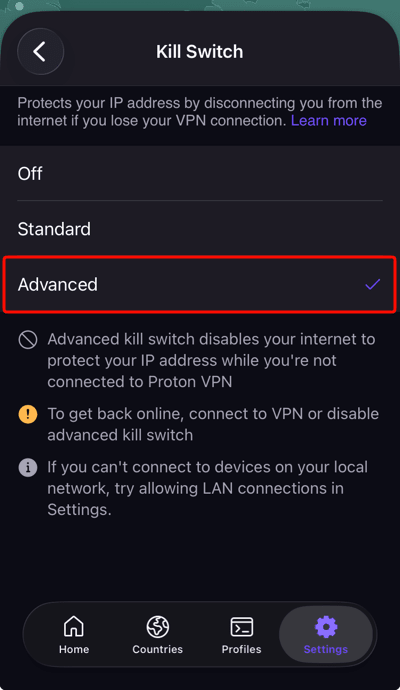
How to use advanced kill switch on iOS and iPadOS
1. Open Proton VPN and select Settings from the navigation bar.
2. Scroll to Security Options and tap Kill switch.
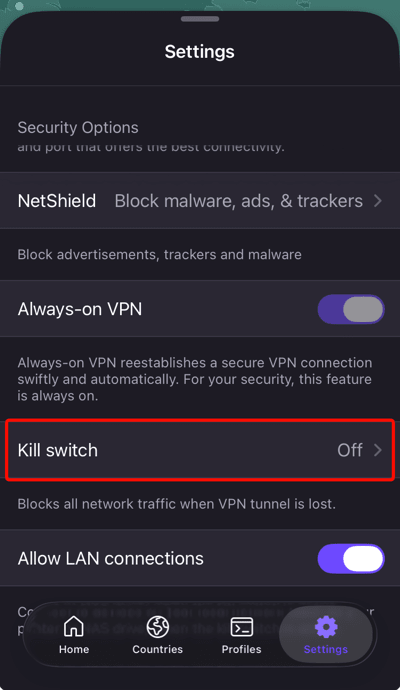
3. Select Advanced.
किल स्विच और स्प्लिट टनलिंग
On most platforms, kill switch (advanced or standard) is not compatible with split tunneling. If you have split tunneling turned on, you’ll need to turn it off to use a kill switch.

लेकिन Windows पे आप स्प्लिट टनलिंग के साथ ऐडवांस या मानक किल स्विच में से कोई भी इस्तेमाल कर सकते हैं। इससे ये सुनिश्चित होता है कि अगर स्प्लिट टनलिंग सक्षम होने पर VPN डिस्कनेक्ट हो जाए, तो आपके सुरक्षित ऐप का कोई ट्रैफिक आपके ISP तक लीक न हो।
अक्सर पूछे जाने वाले सवाल
अगर उन्नत Kill Switch सक्षम है, तो क्या मुझे VPN को मैन्युअल रूप से रिकनेक्ट करना होगा?
गलती से कनेक्शन टूटने की स्थिति में (चाहे किल स्विच इस्तेमाल हो या न हो), Windows और Linux GUI के लिए Proton VPN ऐप हमेशा आखिरी VPN सर्वर से रिकनेक्ट करने की अपने-आप कोशिश करेंगे।
अगर आप VPN को मैन्युअल रूप से डिस्कनेक्ट करते हैं, तो आपको या तो मैन्युअल रूप से किसी VPN सर्वर से रिकनेक्ट करना होगा या किल स्विच बंद करना होगा, तभी आपका डिवाइस दोबारा इंटरनेट इस्तेमाल कर पाएगा।
मदद! इंटरनेट एक्सेस नहीं हो पा रहा है। मुझे क्या करना चाहिए?
अगर उन्नत Kill Switch सक्षम है, तो आपका डिवाइस तब तक इंटरनेट एक्सेस नहीं कर पाएगा जब तक आप या तो किसी Proton VPN सर्वर से कनेक्ट न हों या उन्नत Kill Switch बंद न कर दें।
क्या उन्नत Kill Switch मेरे PC या Windows टैबलेट के बूट होने या बंद होने के दौरान मुझे सुरक्षित रखता है?
हां। उन्नत Kill Switch Windows Filtering Platform का इस्तेमाल करके स्थायी फिल्टर बनाता है ताकि VPN इंटरफेस के बाहर के सभी इंटरनेट कनेक्शन रोके जा सकें। आपके डिवाइस के बूट होने या बंद होने के दौरान भी ये फिल्टर बने रहते हैं।
क्या उन्नत Kill Switch मेरे Linux सिस्टम के बूट होने या बंद होने के दौरान मुझे सुरक्षित रखता है?
हां। Linux पे हम एक डमी नेटवर्क इंटरफेस बनाते हैं और कनेक्शन ब्लॉक करने के लिए सभी आउटगोइंग ट्रैफिक को वहीं रीडायरेक्ट करते हैं।