


So verwendest du den erweiterten Kill Switch
- Lesen
- 4 Min.
- Kategorie
- Kill Switch
Der erweiterte Kill Switch ist eine Funktion, die verhindert, dass sich dein Gerät mit dem Internet verbindet, außer es ist mit einem Proton VPN-Server verbunden. Sie ist für unsere Windows- und Linux-GUI-Apps verfügbar.
Beachte bitte auch: Wenn du einen Kill Switch auf Android konfigurierst, funktioniert dieser eher wie der erweiterte Kill Switch als der Standard-Kill-Switch.
- Was ist der erweiterte Kill Switch?
- So verwendest du den erweiterten Kill Switch unter Windows
- So verwendest du den erweiterten Kill Switch in der Linux-GUI-App
- Erweiterter Kill Switch und Split-Tunneling
- Häufig gestellte Fragen
Was ist der erweiterte Kill Switch?
Der erweiterte Kill Switch sorgt dafür, dass du dich nicht versehentlich ohne eine Proton VPN-Verbindung mit dem Internet verbindest. Wie die ähnliche Kill Switch-Funktion deaktiviert der erweiterte Kill Switch bei unbeabsichtigten VPN-Unterbrechungen deine Internetverbindung, bis automatisch wieder eine Verbindung hergestellt werden kann.
Im Gegensatz zum normalen Kill Switch verhindert er auch, dass du das Internet versehentlich ohne eingeschaltetes VPN nutzt, und er bleibt aktiv, wenn du dein System herunterfährst und neu startest. Du kannst dich nicht mit dem Internet verbinden, wenn du das VPN manuell trennst, ohne auch den erweiterten Kill Switch zu deaktivieren.
- Der Kill Switch funktioniert nur, wenn du mit dem VPN verbunden bist
- Der erweiterte Kill Switch funktioniert jederzeit, selbst wenn du das VPN manuell trennst
Ob du den normalen Kill Switch oder den erweiterten Kill Switch verwenden solltest, hängt von deinen Bedürfnissen und deinem Bedrohungsmodell(neues Fenster) ab. Beide Kill Switches schützen dich vor unbeabsichtigten VPN-Unterbrechungen, aber der erweiterte Kill Switch bietet zusätzlichen Schutz, indem er sicherstellt, dass du niemals versehentlich ohne aktiviertes VPN auf das Internet zugreifst.
Der normale Kill Switch ist jedoch möglicherweise die bessere Option, wenn du manchmal ohne VPN auf das Internet zugreifen möchtest.
So verwendest du den erweiterten Kill Switch unter Windows
1. Öffne die Proton VPN-App für Windows und gehe zur Schnelleinstellungsleiste → Kill Switch.
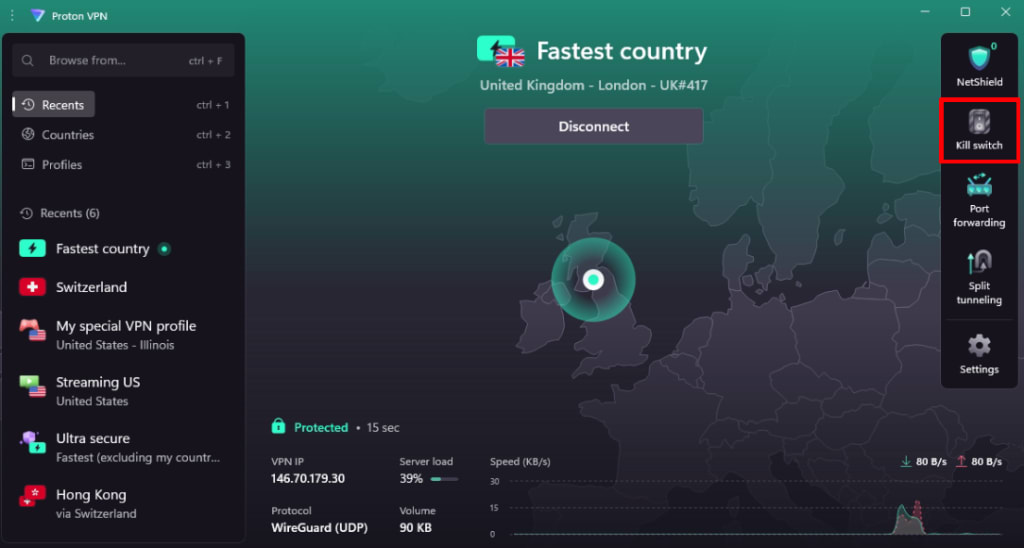
Alternativ kannst du zu Einstellungen → Verbindung → Kill-Switch gehen.
2. Schalte die Kill-Switch-Einstellungen ein und wähle Erweiterter Kill Switch. Klicke auf Erneut verbinden (wenn du mit dem VPN verbunden bist) oder auf Anwenden (wenn nicht), sobald du fertig bist.
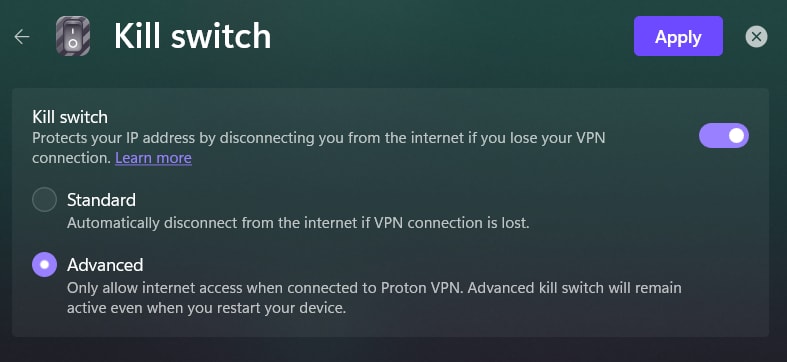
Alle ein- und ausgehenden Internetverbindungen deines Windows-Geräts werden nun blockiert, es sei denn, eine VPN-Verbindung zu einem Proton VPN-Server ist aktiv.
Du musst nun den erweiterten Kill Switch ausschalten, um dich ohne eine aktive VPN-Verbindung mit dem Internet zu verbinden. Wähle dazu entweder Kill Switch (Aus), um den Kill Switch vollständig zu deaktivieren, oder wähle Kill Switch (Ein), um den Standard-Kill-Switch zu aktivieren.
Wichtiger Hinweis: Unter bestimmten Bedingungen (zum Beispiel nach einer Passwortänderung, nach einem größeren Windows-Update oder -Reset, nach einer Hardware-Änderung oder einem BIOS-Update) musst du dich nach dem Einschalten deines PCs möglicherweise erneut bei Windows anmelden. Wenn du dazu dein Microsoft-Konto verwendest (das Standardverhalten), benötigst du eine aktive Internetverbindung, um dich wieder anzumelden.
Wenn jedoch der erweiterte Kill Switch eingeschaltet ist, wird deine Internetverbindung blockiert, was verhindert, dass du dich bei Windows anmeldest. Dafür gibt es keine einfache Lösung. Um sicherzustellen, dass dir das nicht passiert, empfehlen wir dringend, ein lokales (Offline-)Windows-Backup-Konto zu erstellen(neues Fenster), mit dem du dich ohne Internetverbindung anmelden kannst.
So verwendest du den erweiterten Kill Switch in der Linux-GUI-App
1. Öffne die Proton VPN-App, gehe zu Einstellungen → Funktionen und schalte den Kill Switch ein (falls er es nicht bereits ist).
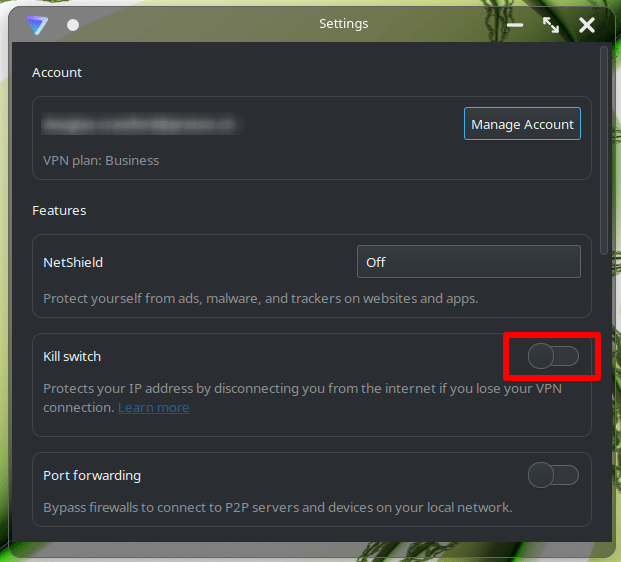
2. Wähle Erweitert. Alle ein- und ausgehenden Internetverbindungen deines Linux-Geräts werden nun blockiert, es sei denn, eine VPN-Verbindung zu einem Proton VPN-Server ist aktiv.
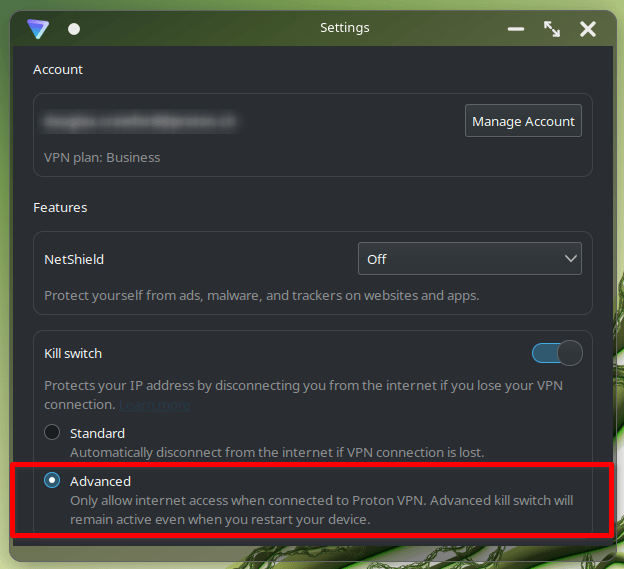
Du musst den erweiterten Kill Switch ausschalten, um dich ohne eine aktive VPN-Verbindung mit dem Internet zu verbinden. Schalte dazu entweder den Kill Switch aus, um ihn vollständig zu deaktivieren, oder wähle den Standard-Kill-Switch.
Kill Switch und Split-Tunneling
Auf den meisten Plattformen ist der Kill Switch (Erweitert oder Standard) nicht mit Split-Tunneling kompatibel. Wenn du Split-Tunneling aktiviert hast, musst du es ausschalten, um einen Kill Switch zu verwenden.

Unter Windows kannst du jedoch entweder den erweiterten oder den Standard-Kill Switch mit Split-Tunneling verwenden. Dies stellt sicher, dass kein Datenverkehr deiner geschützten Apps an deinen ISP durchsickert, wenn die VPN-Verbindung getrennt wird, während Split-Tunneling aktiviert ist.
FAQ
Muss ich das VPN manuell erneut verbinden, wenn der erweiterte Kill Switch aktiviert ist?
Die Proton VPN-Apps für Windows und Linux-GUI versuchen im Falle einer unbeabsichtigten Trennung immer automatisch, die Verbindung zum letzten VPN-Server wiederherzustellen (unabhängig davon, ob einer der Kill Switches verwendet wird).
Wenn du das VPN manuell trennst, musst du dich entweder manuell erneut mit einem VPN-Server verbinden oder den Kill Switch ausschalten, bevor dein Gerät wieder das Internet nutzen kann.
Hilfe! Ich kann nicht auf das Internet zugreifen. Was soll ich tun?
Wenn der erweiterte Kill Switch aktiviert ist, kann dein Gerät nicht auf das Internet zugreifen, bis du dich entweder mit einem Proton VPN-Server verbindest oder den erweiterten Kill Switch ausschaltest.
Schützt mich der erweiterte Kill Switch beim Hoch- oder Herunterfahren meines PCs oder Windows-Tablets?
Ja. Der erweiterte Kill Switch erstellt dauerhafte Filter mithilfe der Windows-Filterplattform, um alle Internetverbindungen außerhalb der VPN-Schnittstelle zu verhindern. Diese Filter bleiben auch dann aktiv, wenn dein Gerät hoch- oder heruntergefahren wird.
Schützt mich der erweiterte Kill Switch beim Hoch- oder Herunterfahren meines Linux-Systems?
Ja. Unter Linux erstellen wir eine Dummy-Netzwerkschnittstelle und leiten den gesamten ausgehenden Datenverkehr dorthin um, um Verbindungen zu blockieren.