


Cómo usar el Kill Switch
- Lectura
- 3 min
- Categoría
- Kill Switch
El Kill Switch protege tu dirección IP y actividad de DNS bloqueando todo el tráfico de internet en tu dispositivo si se cae tu conexión VPN.
Planes
Todos los planes gratuitos y de pago de Proton VPN
Plataformas
Windows, macOS, iOS e iPadOS, Android, Linux
Cómo funciona
El Kill Switch es una función de seguridad que evita que tu dirección IP real quede expuesta a internet.
Si se pierde tu conexión VPN, bloquea todo el tráfico de internet en tu dispositivo hasta que vuelvas a conectarte. No podrás usar internet hasta que Proton VPN se vuelva a conectar, pero tu dirección IP y tus consultas DNS estarán a salvo de filtraciones a la internet abierta.
En la mayoría de los casos, el Kill Switch también te protege al cambiar entre diferentes servidores VPN.
- El Kill Switch estándar solo se activa cuando tu conexión se cae por accidente. Por lo tanto, no bloquea tu conexión a internet si te desconectas deliberadamente.
- El Kill Switch avanzado (disponible en Windows y Linux) solo permite el acceso a internet cuando estás conectado a Proton VPN, sin excepciones. El Kill Switch avanzado permanece activo incluso cuando reinicias tu dispositivo.
Más información sobre el Kill Switch
Cómo activar el Kill Switch
Windows
1. Abre Proton VPN y selecciona Kill Switch en la barra lateral derecha.

2. Activa el interruptor de Kill Switch.

3. Haz clic en Aplicar para confirmar.

macOS
Nota importante: En macOS, el Kill Switch tiene dos limitaciones conocidas:
- Al cambiar de servidor, hay un breve período en el que tu dirección IP real podría quedar expuesta. Estamos trabajando para solucionarlo.
- Algunas solicitudes DNS de los servicios de Apple pueden eludir la VPN, incluso con el Kill Switch activado.
- Abre Proton VPN. Haz clic en el Kill Switch (icono de interruptor) en la pestaña Países.
- Haz clic en Kill Switch activado.

iOS y iPadOS
Notas importantes:
- Algunas solicitudes DNS de los servicios de Apple pueden eludir la VPN, incluso con el Kill Switch activado.
- Cuando el Kill Switch está activado, no podrás conectarte a dispositivos de tu red local.
- Abre Proton VPN y selecciona Ajustes en la barra de navegación.
- Desplázate hasta Opciones de seguridad y activa el interruptor de Kill Switch .

Android
Notas importantes:
- El Kill Switch no está disponible para Android 7.x o versiones anteriores.
- En Android, esta función funciona más como el Kill Switch avanzado que como el Kill Switch estándar.
- Abre Proton VPN y selecciona Ajustes en la barra de navegación.
- Desplázate hasta Funciones y pulsa en Kill Switch.

3. Pulsa en Ajustes para abrir los ajustes de tu dispositivo.

4. Busca Proton VPN y pulsa el icono de engranaje (⚙️).
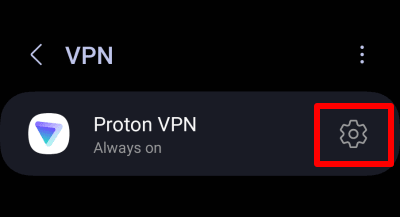
5. Activa los interruptores de VPN siempre activa y Bloquear conexiones sin VPN.

Aplicación GUI de Linux
1. Abre Proton VPN y ve a Menú > Ajustes > Funciones.
2. Activa el interruptor de Kill Switch .

CLI de Linux
Abre una ventana de terminal y ejecuta:
protonvpn config set kill-switch standard
Para desactivar el Kill Switch, ejecuta:
protonvpn config set kill-switch off
Kill Switch y túnel dividido
En la mayoría de las plataformas, el Kill Switch (Avanzado o Estándar) no es compatible con el túnel dividido. Si tienes activado el túnel dividido, tendrás que desactivarlo para usar el Kill Switch.

Sin embargo, en Windows, puedes usar el Kill Switch Avanzado o Estándar con el túnel dividido. Esto garantiza que si la VPN se desconecta mientras el túnel dividido está activado, no se filtrará tráfico de tus aplicaciones protegidas a tu proveedor de servicios de internet.