


如何使用终止开关
- 阅读
- 1 分钟
- 类别
- 终止开关
终止开关可在您的 VPN 连接中断时,通过阻止设备上的全部互联网流量来保护您的 IP 地址和 DNS 活动。
套餐
所有免费和付费 Proton VPN 套餐
平台
Windows、macOS、iOS 和 iPadOS、Android、Linux
工作原理
终止开关是一项安全功能,可防止您的真实 IP 地址暴露给互联网。
如果您的 VPN 连接丢失,终止开关会阻止设备上的全部互联网流量,直到您重新连接。在 Proton VPN 重新连接之前,您将无法使用互联网,但您的 IP 地址和 DNS 查询不会被泄露到开放的互联网。
在大多数情况下,终止开关还能在您切换不同 VPN 服务器时为您提供保护。
- 普通终止开关仅在您的连接意外中断时才会激活。因此,如果您主动断开连接,它不会阻止您的互联网连接。
- Advanced kill switch — available on Windows, the Linux GUI app, and iOS and iPadOS (beta) — only allows internet access when connected to Proton VPN, no exceptions. Advanced kill switch stays active even when you restart your device.
Learn more about kill switches
如何启用终止开关
Windows
1. 打开 Proton VPN,然后从右侧边栏中选择终止开关。
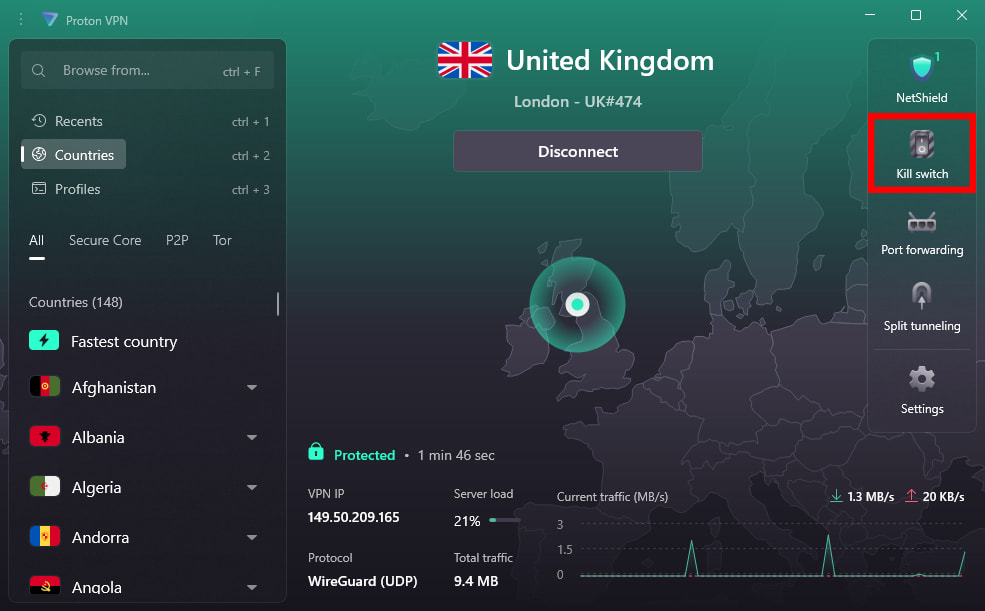
2. 开启终止开关切换开关。

3. 点击应用进行确认。

How to use advanced kill switch on Windows
macOS
重要提示:在 macOS 上,终止开关存在两个已知限制:
- 切换服务器时,您的真实 IP 地址可能会短暂暴露。我们正在努力修复此问题。
- 来自 Apple 服务的部分 DNS 请求可绕过 VPN,即使终止开关已启用也是如此。
- 启用终止开关后,您将无法连接到本地网络中的设备。
1. Open Proton VPN. Click the Kill switch (switch icon) in the Countries tab.
2. Click Kill switch On.

iOS 和 iPadOS
重要提示:
- 来自 Apple 服务的部分 DNS 请求可绕过 VPN,即使终止开关已启用。
- 启用终止开关后,您将无法连接到本地网络中的设备。
1. Open Proton VPN and select Settings from the navigation bar.
2. Scroll to Security Options and enable the Kill switch toggle.

How to use advanced kill switch on iOS and iPadOS (beta)
Android
A kill switch is configured using Android’s built-in kill switch settings.
重要提示:
- 终止开关不适用于 Android 7.x 或更早版本。
- 在 Android 上,此功能更接近高级终止开关,而非普通终止开关。
1. Open Proton VPN and select Settings from the navigation bar.
2. Scroll to Features and tap Kill switch.

3. 轻点设置以打开设备设置。

4. 找到Proton VPN,然后轻点齿轮 (⚙️) 图标。

5. 启用始终开启 VPN 和阻止没有 VPN 的连接切换开关。

Linux GUI 应用
1. 打开 Proton VPN,然后转到菜单 > 设置 > 功能。
2. 启用终止开关 切换开关。

How to use advanced kill switch on the Linux GUI app
Linux CLI
打开终端窗口并运行:
protonvpn config set kill-switch standard
要关闭终止开关,请运行:
protonvpn config set kill-switch off
终止开关和拆分隧道
在大多数平台上,终止开关(高级或普通)与 拆分隧道不兼容。如果已开启拆分隧道,则需要将其关闭才能使用终止开关。

不过,在 Windows 上,高级或普通终止开关均可与拆分隧道配合使用。这样,即使 VPN 在拆分隧道启用时断开连接,受保护应用的流量也不会泄露给您的 ISP。