


Sådan anmelder De en fejl i Proton VPN
- Læsetid
- 5 min
- Kategori
- Proton VPN-apps
Hvis De oplever et problem med at bruge Proton VPN, kan De bruge funktionen Anmeld en fejl i vores apps til at underrette vores team. Ved at anmelde de problemer, De finder, hjælper De os med at sikre, at Proton VPN fortsat leverer en pålidelig VPN-tjeneste til vores fællesskab.
Her er, hvordan De anmelder en fejl i vores app til:
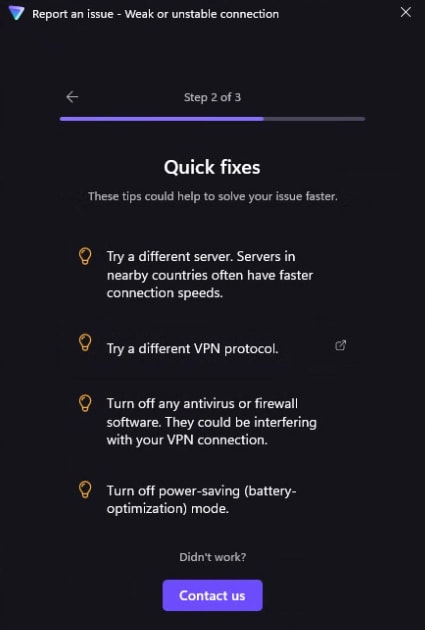
Når et problem er anmeldt, modtager De en bekræftelse på Deres anmeldelse på den e-mailadresse, De indtastede i anmeldelsesformularen. Denne e-mail vil komme fra support@protonvpn.zendesk.com.
De kan besvare e-mailen med eventuelle yderligere kommentarer, som De mener, vores supportteam kan finde nyttige til at diagnosticere og løse Deres problem.
E-mailen kan også indeholde links til andre supportartikler for at hjælpe Dem med at fejlfinde mere enkle problemer.
Windows
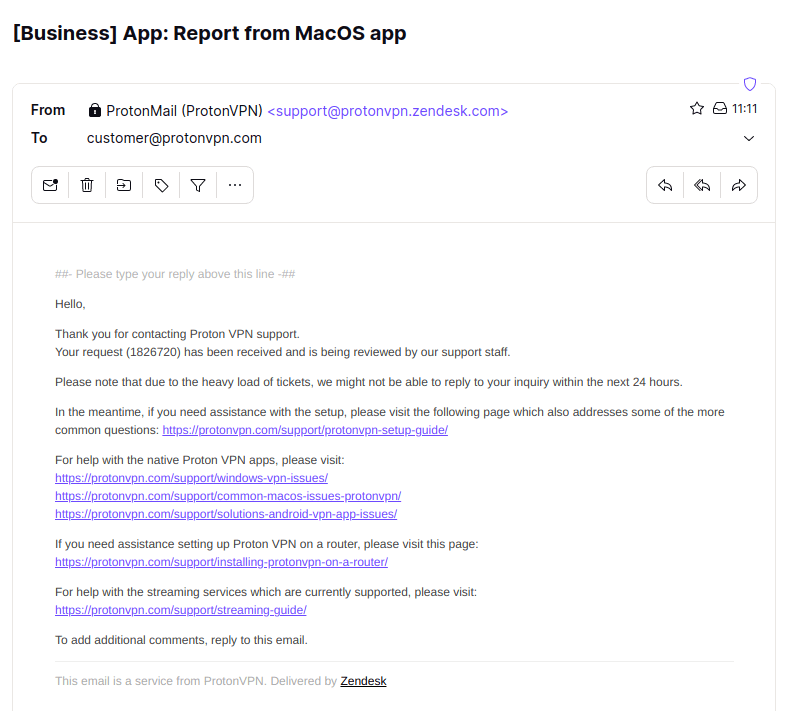
1. For at anmelde et problem med Proton VPN på Windows skal De gå til ⚙ Indstillinger → Support → Anmeld en fejl.
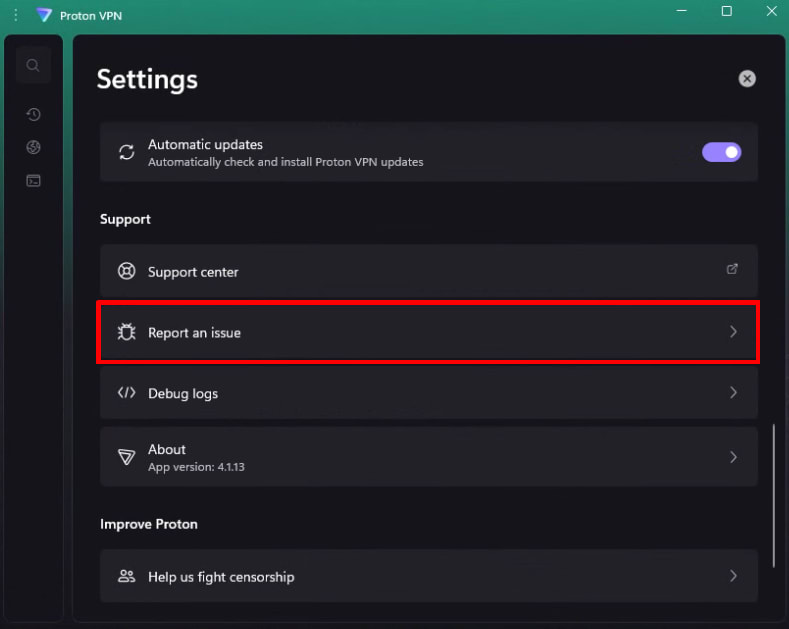
2. Vi tilbyder nogle enkle trin, De kan prøve, som løser mange problemer. Vælg den kategori, der bedst passer til Deres problem, og følg de foreslåede trin (klik på Noget andet fører Dem direkte til formularen Anmeld en fejl).
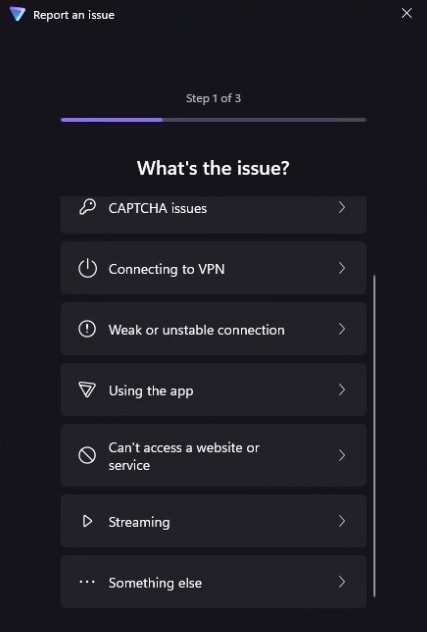
3. Hvis problemet fortsætter, efter De har prøvet de foreslåede hurtige løsninger, skal De klikke på Kontakt os for at anmelde problemet.
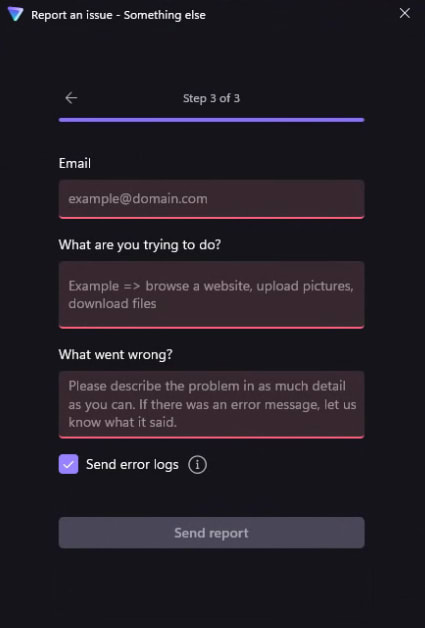
4. Indtast Deres e-mailadresse i formularen Anmeld en fejl. Brug felterne Hvad prøver De at gøre? og Hvad gik der galt? til at beskrive det problem, De oplevede, så detaljeret som muligt.
For at give vores team flere oplysninger om det problem, De oplevede, kan De tilføje Deres VPN-logfiler til rapporten ved at markere feltet Send fejllogfiler.
Bemærk: Disse logfiler giver vores team masser af tekniske data på højt niveau, som er uvurderlige til at hjælpe os med at forstå og løse et problem. De giver os ikke adgang til Deres browserhistorik.
Klik på Send rapport, når De er færdig.
macOS
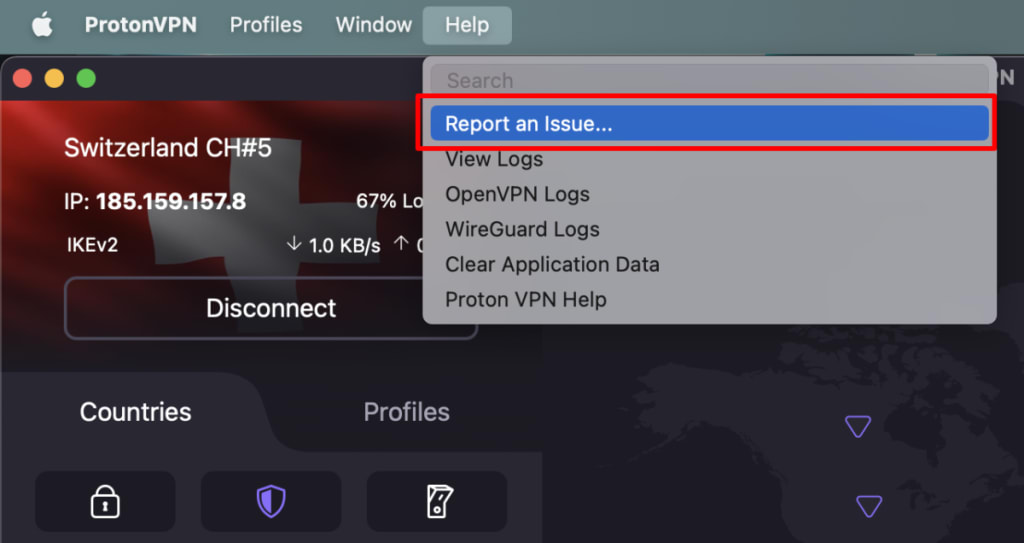
1. Åbn Proton VPN-appen, og gå til macOS-menulinjen → Hjælp → Anmeld en fejl….
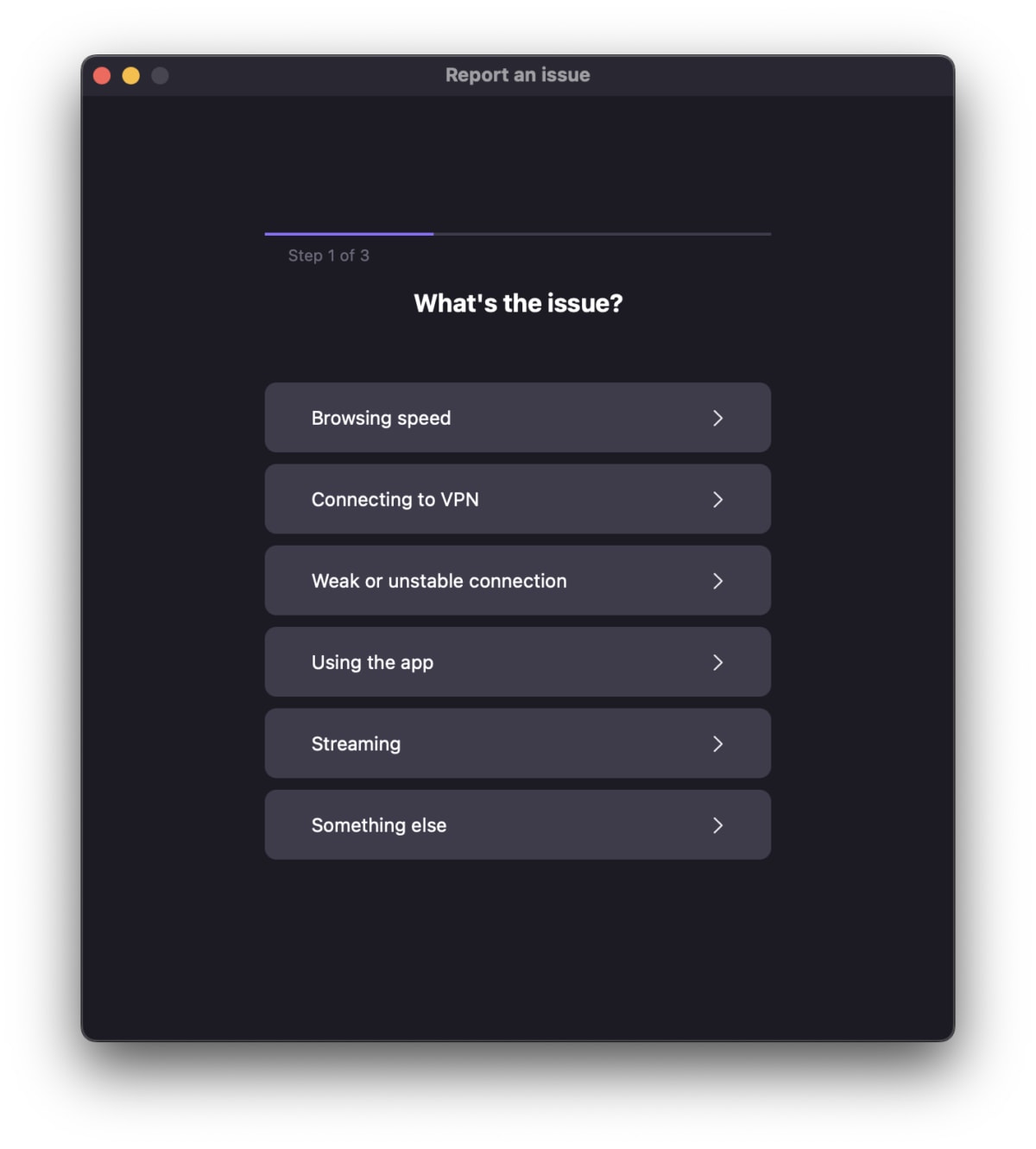
2. Vi tilbyder some enkle trin, De kan prøve, som løser mange problemer. Vælg den kategori, der bedst passer til Deres problem, og følg de foreslåede trin (klik på Noget andet fører Dem direkte til formularen Anmeld en fejl).
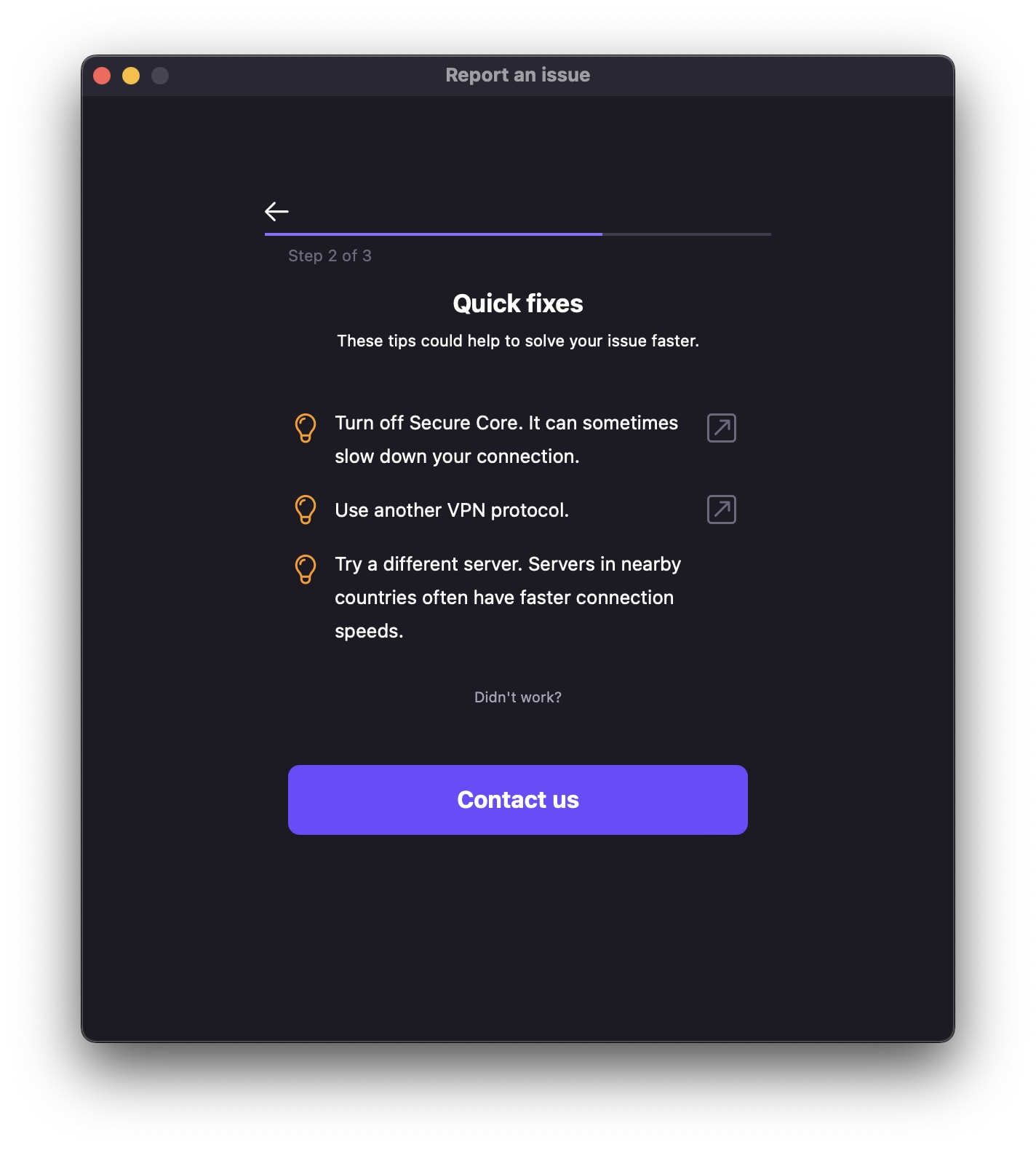
3. Hvis problemet fortsætter, efter De har prøvet de foreslåede hurtige løsninger, skal De klikke på Kontakt os for at anmelde problemet.
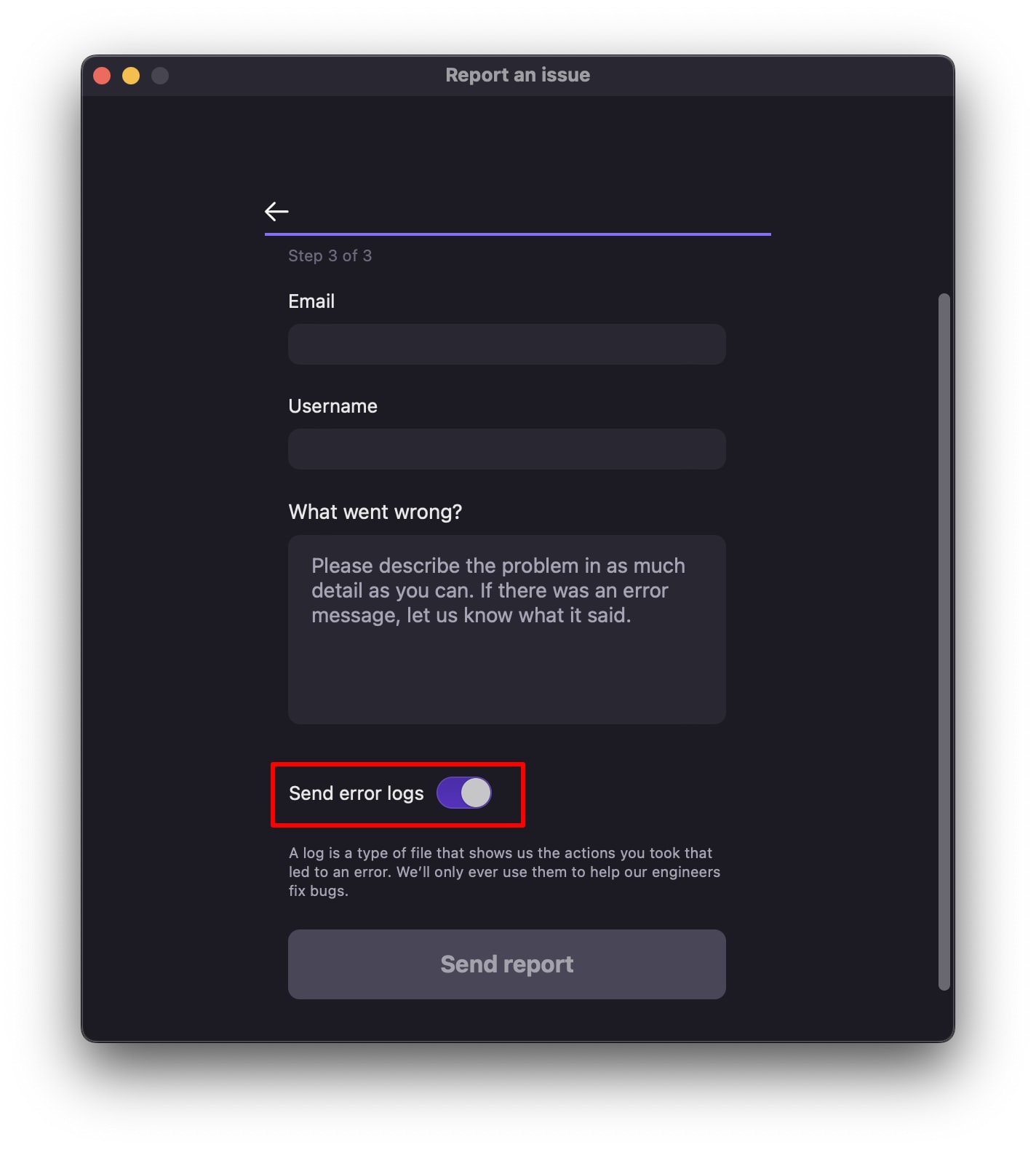
4. Indtast Deres e-mailadresse og Proton VPN-brugernavn (Deres brugernavn bør udfyldes automatisk) i formularen Anmeld en fejl. Brug feltet Hvad gik der galt? til at beskrive det problem, De oplevede, så detaljeret som muligt.
For at give vores team flere oplysninger om det problem, De oplevede, kan De tilføje Deres VPN-logfiler til rapporten ved at markere feltet Send fejllogfiler.
Bemærk: Disse logfiler giver vores team masser af tekniske data på højt niveau, som er uvurderlige til at hjælpe os med at forstå og løse et problem. De giver os ikke adgang til Deres browserhistorik.
Klik på Send rapport, når De er færdig.
Android
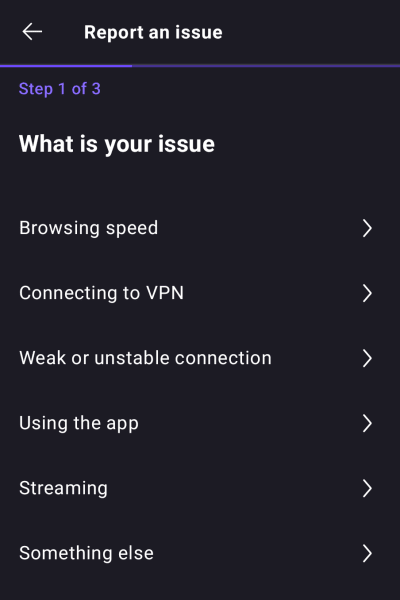
1. For at anmelde en fejl med Proton VPN på en Android-enhed skal De åbne fanen Indstillinger → Support → Anmeld en fejl.

2. Vi tilbyder some enkle trin, De kan prøve, som løser mange problemer. Vælg den kategori, der bedst passer til Deres problem, og følg de foreslåede trin (tryk på Noget andet fører Dem direkte til formularen Anmeld en fejl).
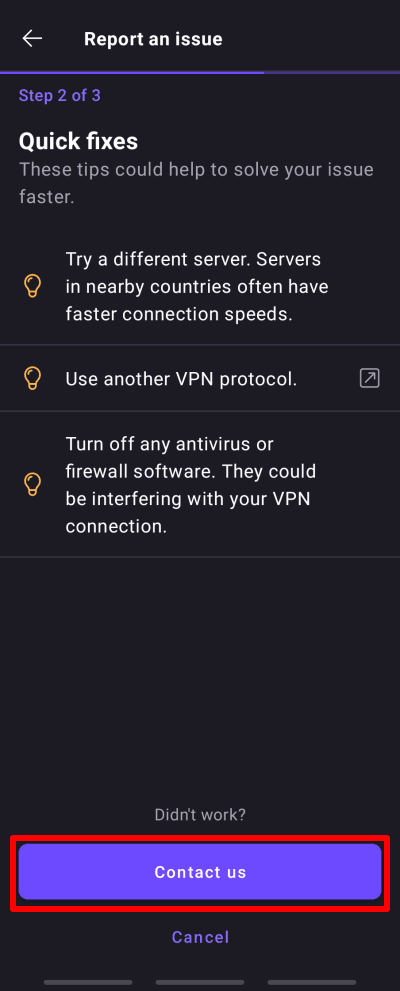
3. Hvis problemet fortsætter, efter De har prøvet de foreslåede hurtige løsninger, skal De trykke på Kontakt os for at anmelde problemet.
4. Indtast Deres e-mailadresse i formularen Anmeld en fejl (som bør udfyldes automatisk, eller De kan vælge en anden e-mailadresse, som vi kan kontakte Dem på). Brug feltet Hvad gik der galt? til at beskrive det problem, De oplevede, så detaljeret som muligt.
For at give vores team flere oplysninger om det problem, De oplevede, kan De tilføje Deres VPN-logfiler til rapporten ved at markere feltet Send fejllogfiler.
Bemærk: Disse logfiler giver vores team masser af tekniske data på højt niveau, som er uvurderlige til at hjælpe os med at forstå og løse et problem. De giver os ikke adgang til Deres browserhistorik.
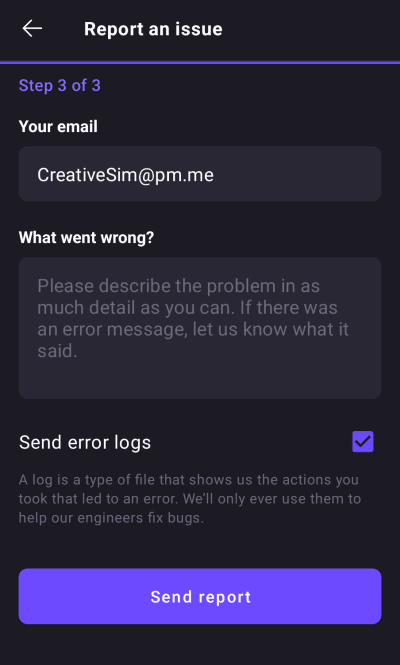
5. Tryk på Send rapport.
iOS og iPadOS
1. Tryk på Indstillinger → Anmeld en fejl.
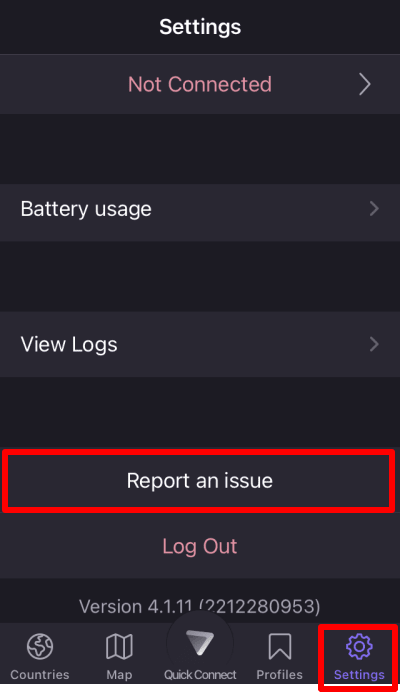
2. Vi tilbyder some enkle trin, De kan prøve, som løser mange problemer. Vælg den kategori, der bedst passer til Deres problem, og følg de foreslåede trin (tryk på Noget andet fører Dem direkte til formularen Anmeld en fejl).
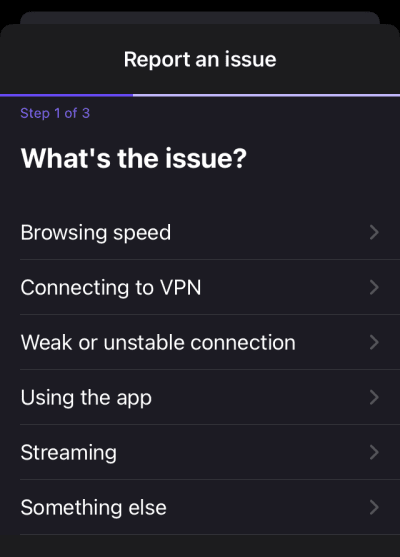
3. Hvis problemet fortsætter, efter De har prøvet de foreslåede hurtige løsninger, skal De trykke på Kontakt os for at anmelde problemet.
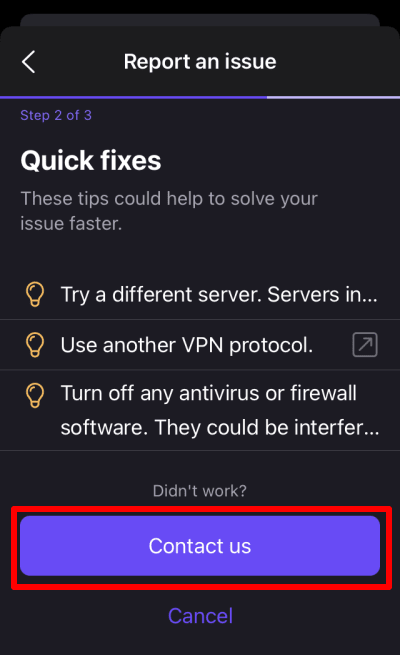
4. Indtast Deres e-mailadresse og Proton VPN-brugernavn (Deres brugernavn bør udfyldes automatisk) i formularen Anmeld en fejl. Brug feltet Hvad gik der galt? til at beskrive det problem, De oplevede, så detaljeret som muligt.
For at give vores team flere oplysninger om det problem, De oplevede, kan De tilføje Deres VPN-logfiler til rapporten ved at markere feltet Send fejllogfiler.
Bemærk: Disse logfiler giver vores team masser af tekniske data på højt niveau, som er uvurderlige til at hjælpe os med at forstå og løse et problem. De giver os ikke adgang til Deres browserhistorik.
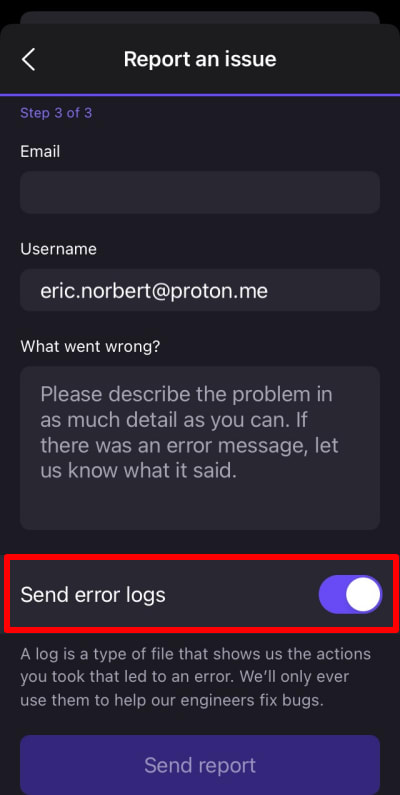
5. Tryk på Send rapport.
Linux
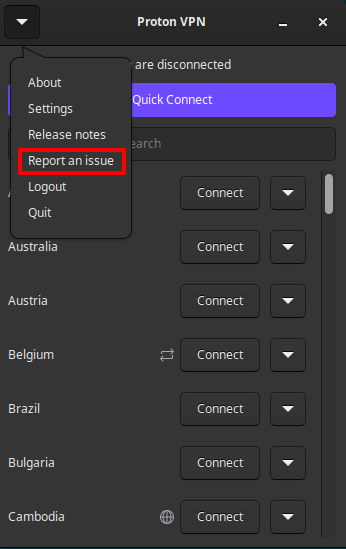
1. Åbn Proton VPN-appen, og gå til Menu (V) → Indstillinger → Anmeld en fejl.
2. Indtast Deres Proton VPN-brugernavn (Deres brugernavn bør udfyldes automatisk) og e-mailadresse i formularen Anmeld en fejl. Brug feltet Beskrivelse til at beskrive det problem, De oplevede, så detaljeret som muligt.
For at give vores team flere oplysninger om det problem, De oplevede, kan De tilføje Deres VPN-logfiler til rapporten ved at markere feltet Send fejllogfiler.
Bemærk: Disse logfiler giver vores team masser af tekniske data på højt niveau, som er uvurderlige til at hjælpe os med at forstå og løse et problem. De giver os ikke adgang til Deres browserhistorik.
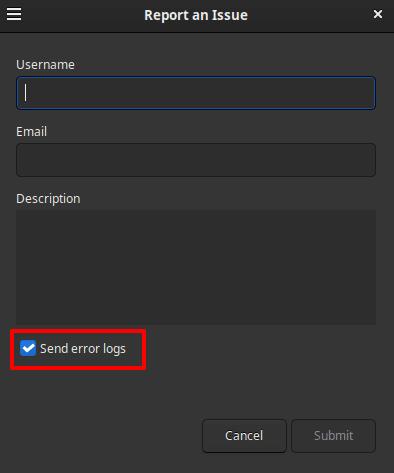
3. Klik på Indsend, når De er færdig.