


Miten ilmoittaa ongelmasta Proton VPN:ssä
- Luetaan
- 4 min
- Kategoria
- Proton VPN -sovellukset
Jos kohtaatte ongelmia Proton VPN:n käytössä, voitte käyttää sovellustemme Ilmoita ongelmasta -toimintoa ilmoittaaksenne asiasta tiimillemme. Ilmoittamalla havaitsemanne ongelmat autatte meitä varmistamaan, että Proton VPN tarjoaa jatkossakin luotettavan VPN-palvelun yhteisöllemme.
Näin ilmoitatte viasta sovelluksessamme seuraaville:
Kun olette ilmoittanut ongelmasta, saatte vahvistuksen raportistanne sähköpostiosoitteeseen, jonka syötitte raporttilomakkeeseen. Sähköposti lähetetään osoitteesta support@protonvpn.zendesk.com.
Voitte vastata sähköpostiviestiin ja lisätä mahdollisia lisätietoja, joista arvelette olevan hyötyä tukitiimillemme ongelman diagnosoinnissa ja korjaamisessa.
Sähköposti saattaa myös sisältää linkkejä muihin tukisivuston artikkeleihin, joiden avulla voitte tehdä vianetsintää yksinkertaisempien ongelmien ratkaisemiseksi.
Windows
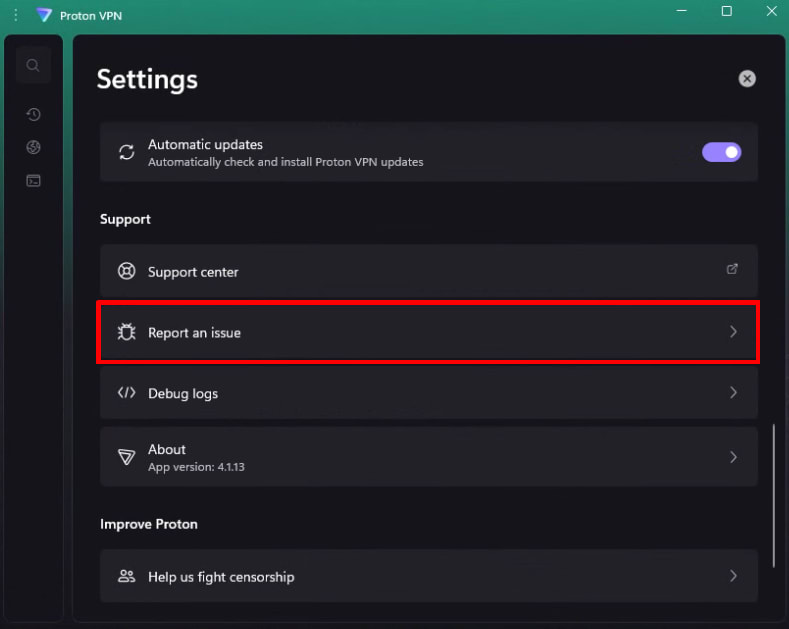
1. Jos haluatte ilmoittaa ongelmasta Proton VPN -sovelluksessa Windowsilla, siirtykää kohtaan ⚙ Asetukset → Tuki → Ilmoita ongelmasta.
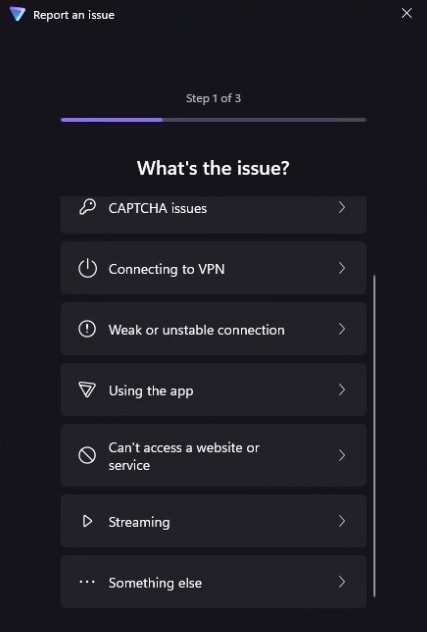
2. Tarjoamme muutamia yksinkertaisia vaiheita, joita voitte kokeilla ja jotka ratkaisevat monia ongelmia. Valitkaa luokka, joka parhaiten vastaa ongelmaanne, ja seuratkaa ehdotettuja vaiheita (klikkaamalla kohtaa Jokin muu pääsette suoraan Ilmoita ongelmasta -lomakkeeseen).
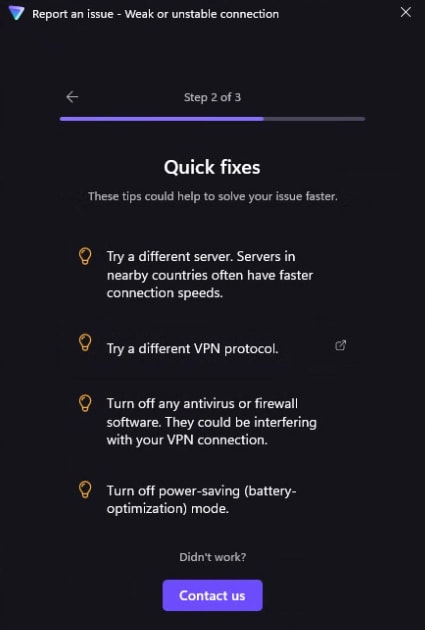
3. Jos ongelma toistuu ehdotettujen pikaohjeiden kokeilemisen jälkeen, klikatkaa Ota yhteyttä ilmoittaaksenne ongelmasta.
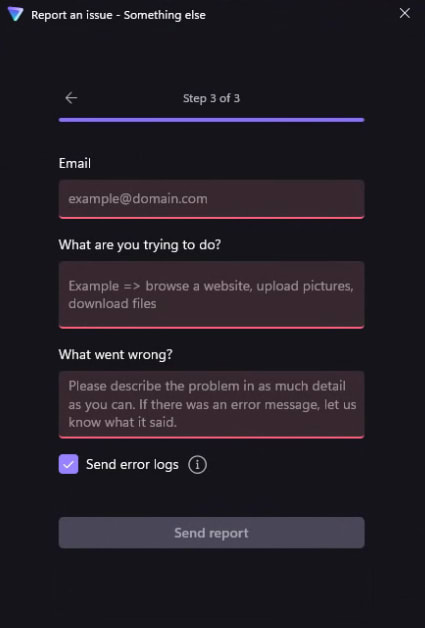
4. Syöttäkää Ilmoita ongelmasta -lomakkeeseen sähköpostiosoitteenne. Käyttäkää kenttiä Mitä yrititte tehdä? ja Mikä meni pieleen? kuvailemaan kohtaamaanne ongelmaa mahdollisimman yksityiskohtaisesti.
Antaaksenne tiimillemme lisätietoja kohtaamastanne ongelmasta voitte lisätä VPN-lokit raporttiin valitsemalla valintaruudun Lähetä virhelokit.
Huomautus: Nämä lokit tarjoavat tiimillemme runsaasti korkean tasan teknistä tietoa, joka on korvaamatonta apua ongelman ymmärtämisessä ja ratkaisemisessa. Ne eivät anna meille pääsyä selaushistoriaanne.
Klikatkaa Lähetä raportti, kun olette valmis.
macOS
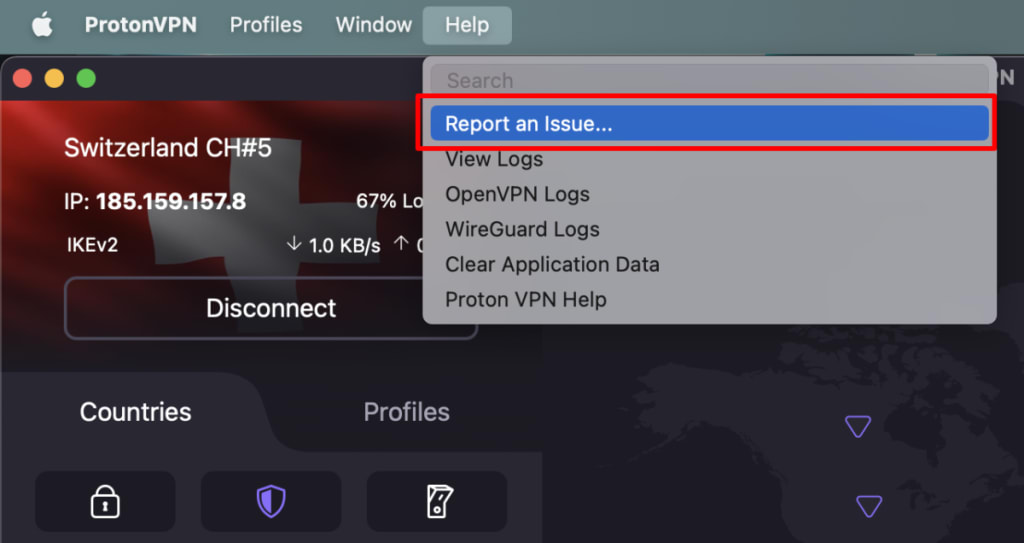
1. Avatkaa Proton VPN -sovellus ja siirtykää macOS:n valikkopalkkiin → Tuki → Ilmoita ongelmasta….
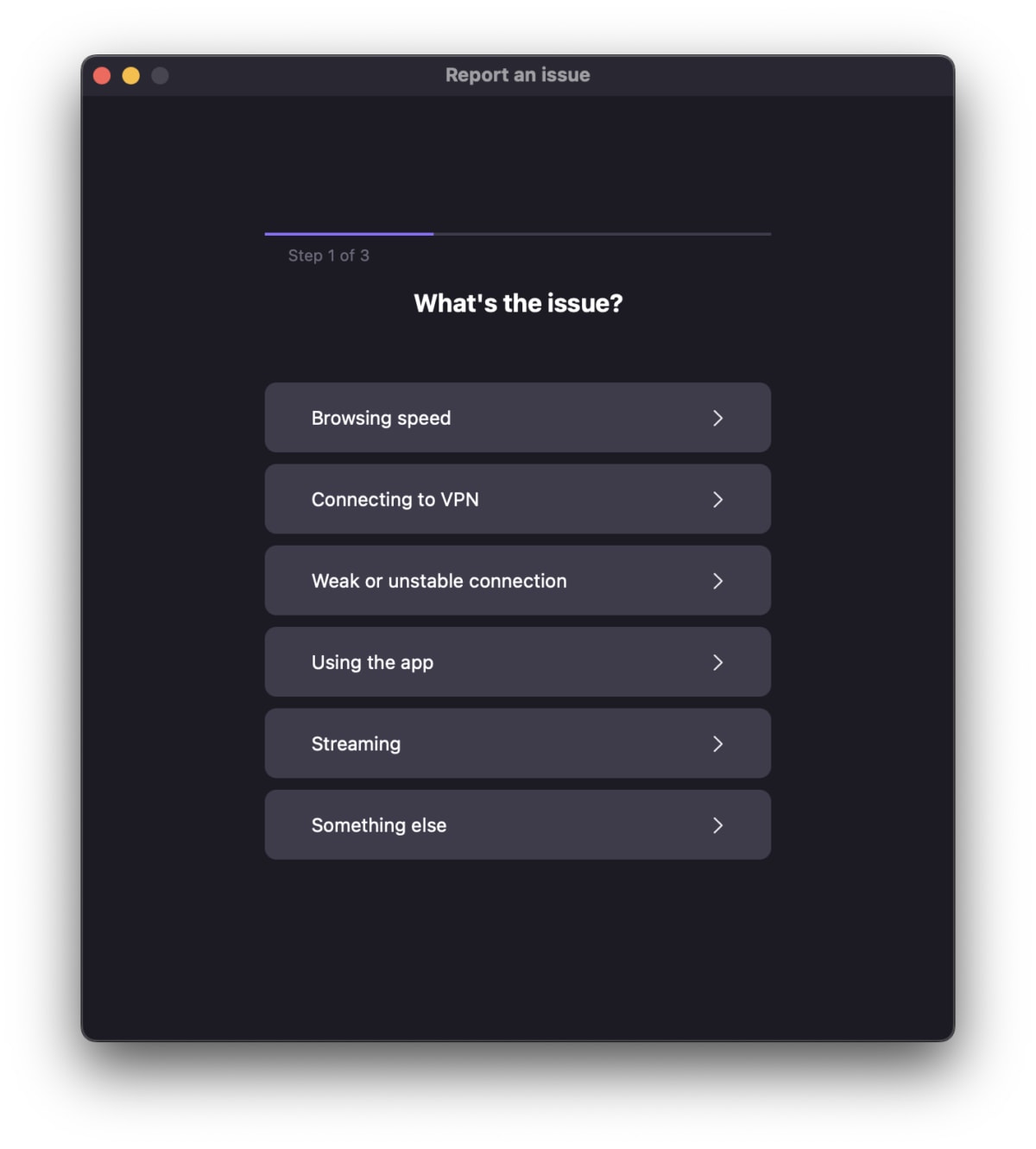
2. Tarjoamme muutamia yksinkertaisia vaiheita, joita voitte kokeilla ja jotka ratkaisevat monia ongelmia. Valitkaa luokka, joka parhaiten vastaa ongelmaanne, ja seuratkaa ehdotettuja vaiheita (klikkaamalla kohtaa Jokin muu pääsette suoraan Ilmoita ongelmasta -lomakkeeseen).
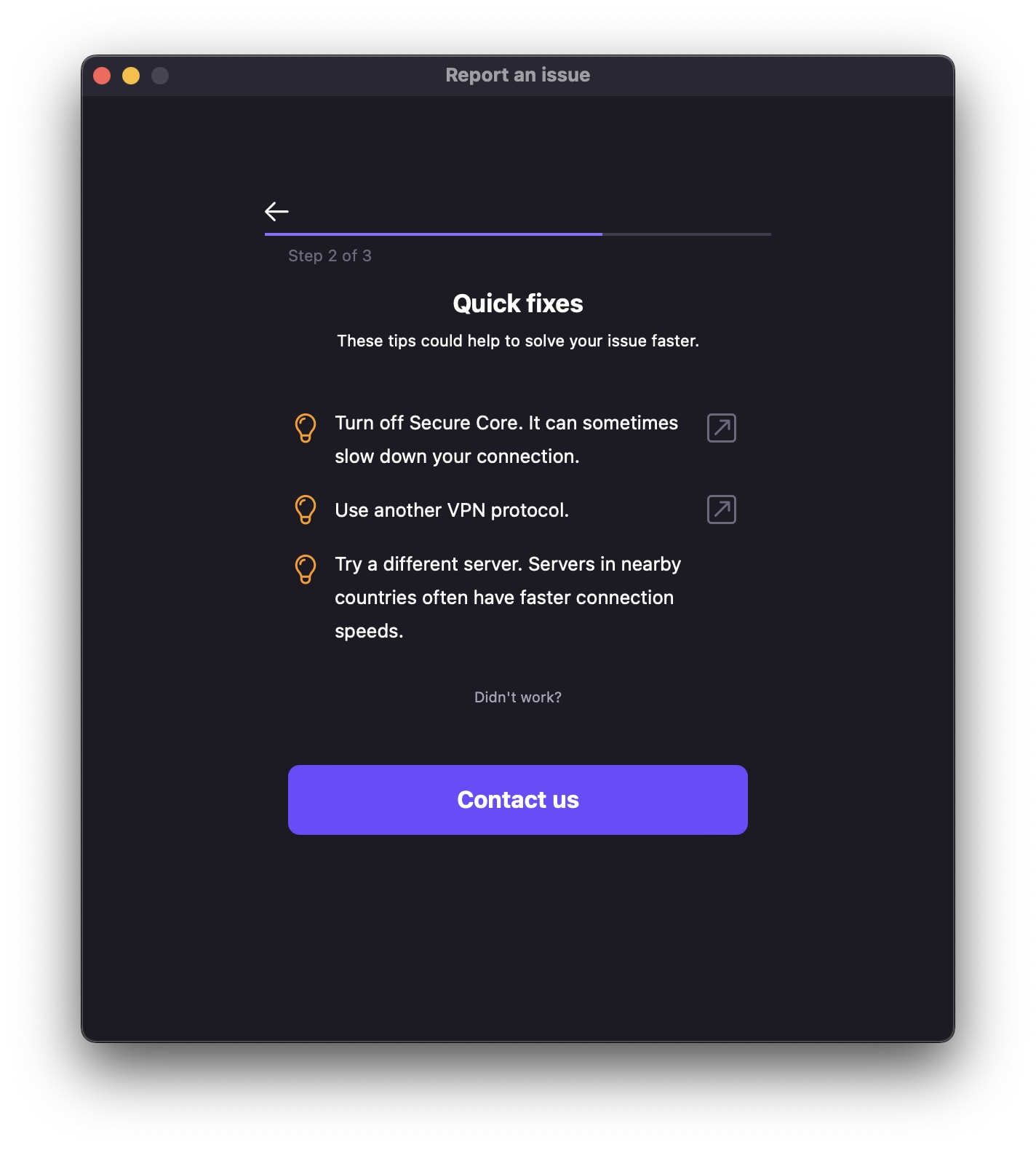
3. Jos ongelma toistuu ehdotettujen pikaohjeiden kokeilemisen jälkeen, klikatkaa Ota yhteyttä ilmoittaaksenne ongelmasta.
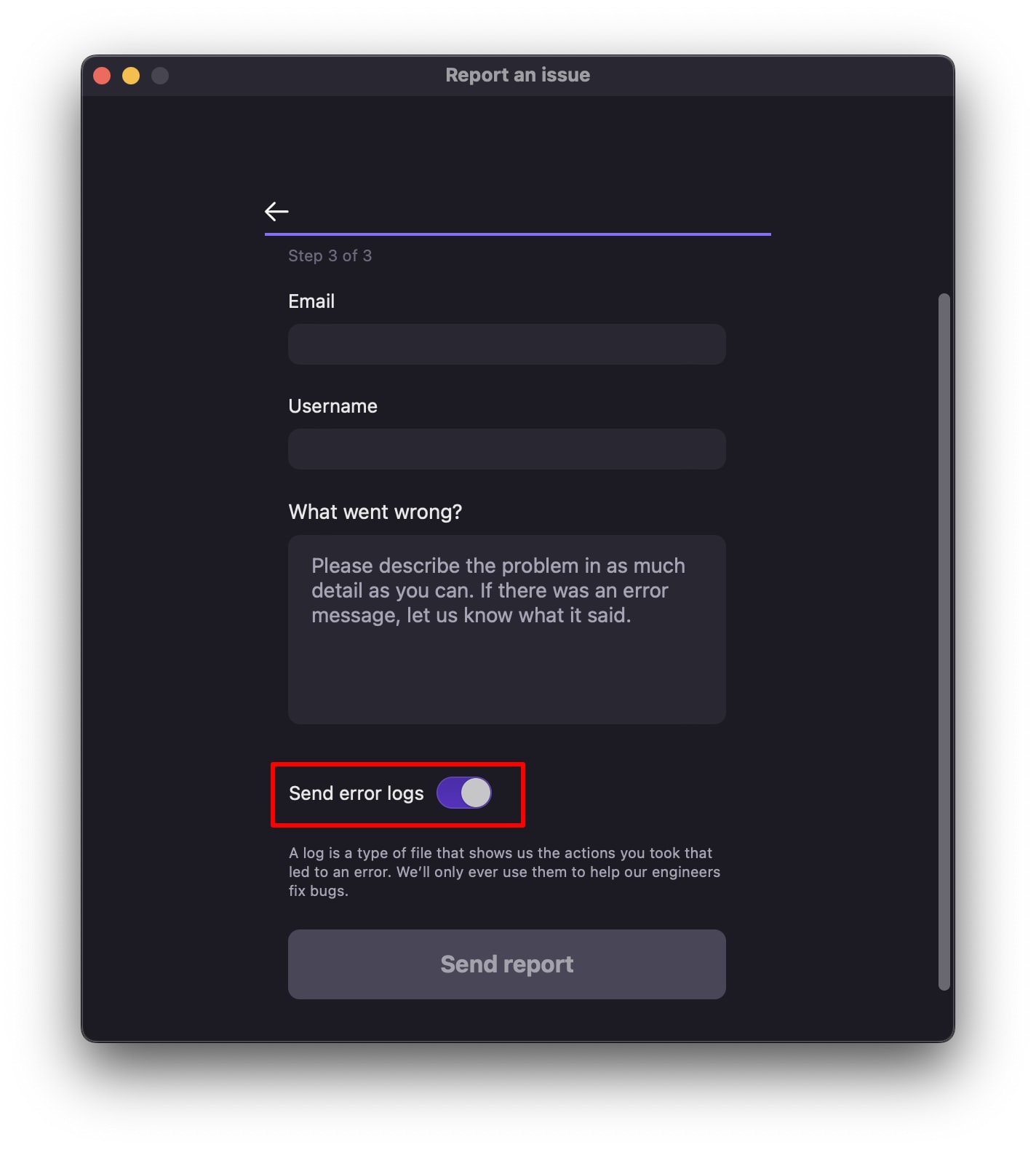
4. Syöttäkää Ilmoita ongelmasta -lomakkeeseen sähköpostiosoitteenne ja Proton VPN –käyttäjätunnuksenne (käyttäjätunnuksenne pitäisi täyttyä automaattisesti). Käyttäkää kenttää Mikä meni pieleen? kuvailemaan kohtaamaanne ongelmaa mahdollisimman yksityiskohtaisesti.
Antaaksenne tiimillemme lisätietoja kohtaamastanne ongelmasta voitte lisätä VPN-lokit raporttiin valitsemalla valintaruudun Lähetä virhelokit.
Huomautus: Nämä lokit tarjoavat tiimillemme runsaasti korkean tasan teknistä tietoa, joka on korvaamatonta apua ongelman ymmärtämisessä ja ratkaisemisessa. Ne eivät anna meille pääsyä selaushistoriaanne.
Klikatkaa Lähetä raportti, kun olette valmis.
Android
1. Ilmoittaaksenne Proton VPN -ongelmasta Android-laitteella, avatkaa Asetukset-välilehti → Tuki → Ilmoita ongelmasta.

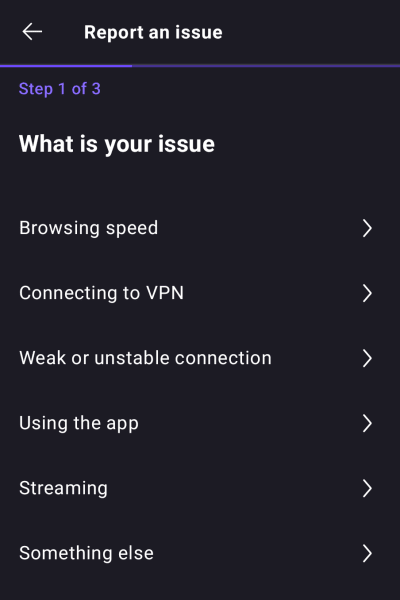
2. Tarjoamme muutamia yksinkertaisia vaiheita, joita voitte kokeilla ja jotka ratkaisevat monia ongelmia. Valitkaa luokka, joka parhaiten vastaa ongelmaanne, ja seuratkaa ehdotettuja vaiheita (napauttamalla kohtaa Jokin muu pääsette suoraan Ilmoita ongelmasta -lomakkeeseen).
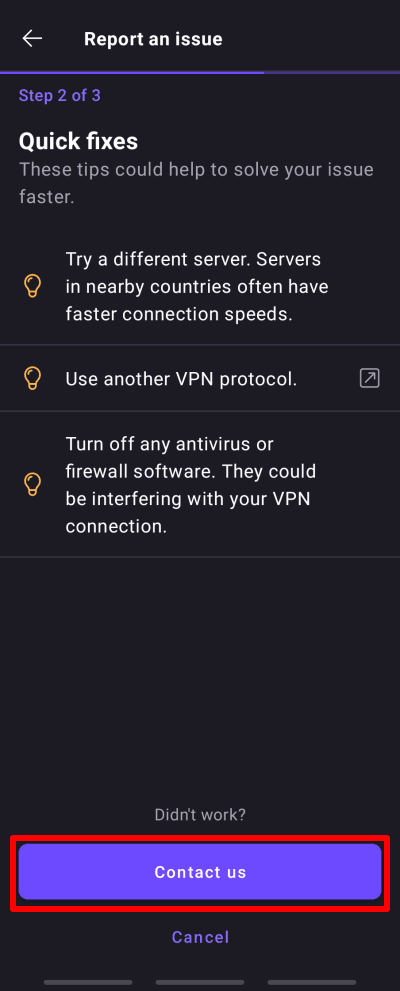
3. Jos ongelma toistuu ehdotettujen pikaohjeiden kokeilemisen jälkeen, napauttakaa Ota yhteyttä ilmoittaaksenne ongelmasta.
4. Syöttäkää Ilmoita ongelmasta -lomakkeeseen sähköpostiosoitteenne (jonka pitäisi täyttyä automaattisesti, tai voitte valita toisen sähköpostiosoitteen yhteydenottoamme varten). Käyttäkää kenttää Mikä meni pieleen? kuvailemaan kohtaamaanne ongelmaa mahdollisimman yksityiskohtaisesti.
Antaaksenne tiimillemme lisätietoja kohtaamastanne ongelmasta voitte lisätä VPN-lokit raporttiin valitsemalla valintaruudun Lähetä virhelokit.
Huomautus: Nämä lokit tarjoavat tiimillemme runsaasti korkean tasan teknistä tietoa, joka on korvaamatonta apua ongelman ymmärtämisessä ja ratkaisemisessa. Ne eivät anna meille pääsyä selaushistoriaanne.
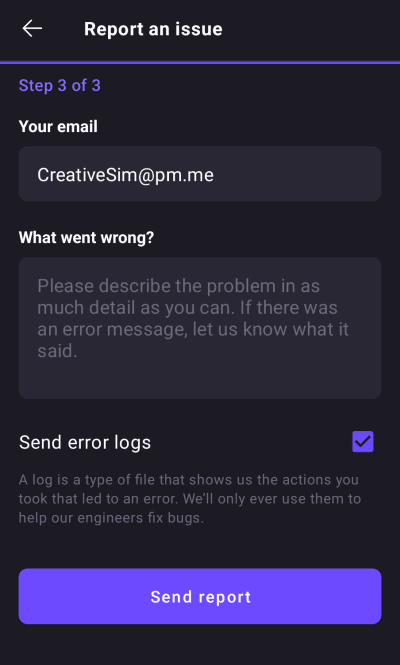
5. Napauttakaa Lähetä raportti.
iOS ja iPadOS
1. Napauttakaa Asetukset → Ilmoita ongelmasta.
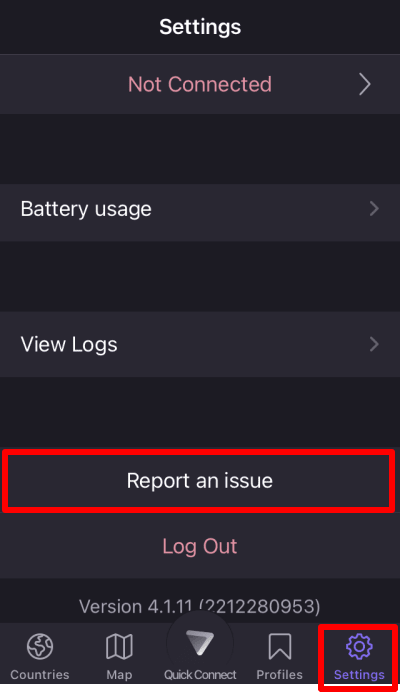
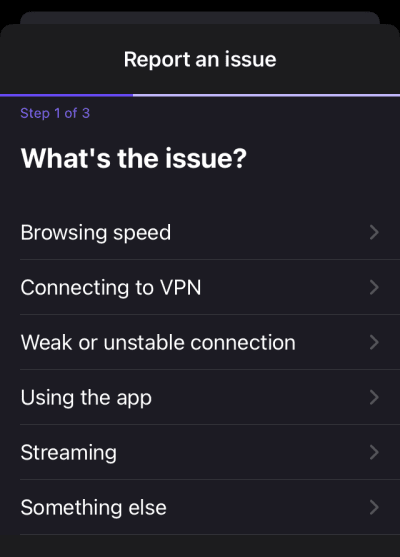
2. Tarjoamme muutamia yksinkertaisia vaiheita, joita voitte kokeilla ja jotka ratkaisevat monia ongelmia. Valitkaa luokka, joka parhaiten vastaa ongelmaanne, ja seuratkaa ehdotettuja vaiheita (napauttamalla kohtaa Jokin muu pääsette suoraan Ilmoita ongelmasta -lomakkeeseen).
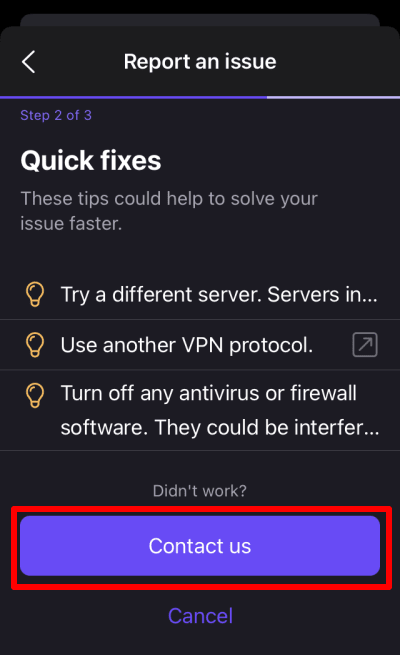
3. Jos ongelma toistuu ehdotettujen pikaohjeiden kokeilemisen jälkeen, napauttakaa Ota yhteyttä ilmoittaaksenne ongelmasta.
4. Syöttäkää Ilmoita ongelmasta -lomakkeeseen sähköpostiosoitteenne ja Proton VPN –käyttäjätunnuksenne (käyttäjätunnuksenne pitäisi täyttyä automaattisesti). Käyttäkää kenttää Mikä meni pieleen? kuvailemaan kohtaamaanne ongelmaa mahdollisimman yksityiskohtaisesti.
Antaaksenne tiimillemme lisätietoja kohtaamastanne ongelmasta voitte lisätä VPN-lokit raporttiin valitsemalla valintaruudun Lähetä virhelokit.
Huomautus: Nämä lokit tarjoavat tiimillemme runsaasti korkean tasan teknistä tietoa, joka on korvaamatonta apua ongelman ymmärtämisessä ja ratkaisemisessa. Ne eivät anna meille pääsyä selaushistoriaanne.
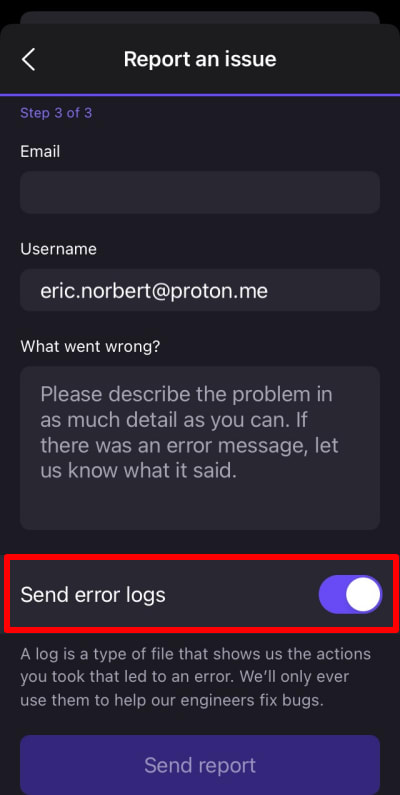
5. Napauttakaa Lähetä raportti.
Linux
1. Avatkaa Proton VPN -sovellus ja siirtykää kohtaan Valikko (V) → Asetukset → Ilmoita ongelmasta.
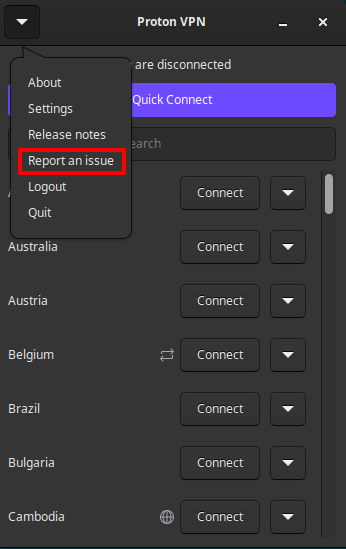
2. Syöttäkää Ilmoita ongelmasta -lomakkeeseen Proton VPN –käyttäjätunnuksenne (käyttäjätunnuksenne pitäisi täyttyä automaattisesti) ja sähköpostiosoitteenne. Käyttäkää kenttää Kuvaus kuvailemaan kohtaamaanne ongelmaa mahdollisimman yksityiskohtaisesti.
Antaaksenne tiimillemme lisätietoja kohtaamastanne ongelmasta voitte lisätä VPN-lokit raporttiin valitsemalla valintaruudun Lähetä virhelokit.
Huomautus: Nämä lokit tarjoavat tiimillemme runsaasti korkean tasan teknistä tietoa, joka on korvaamatonta apua ongelman ymmärtämisessä ja ratkaisemisessa. Ne eivät anna meille pääsyä selaushistoriaanne.
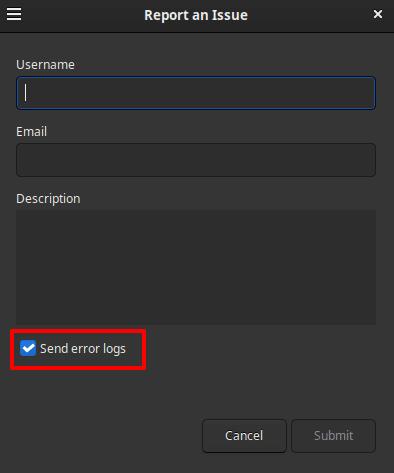
3. Kun olette valmis, klikatkaa Lähetä.