


Cách báo lỗi trong Proton VPN
- Đọc
- 8 phút
- Danh mục
- Các ứng dụng Proton VPN
Nếu gặp sự cố khi sử dụng Proton VPN, có thể sử dụng chức năng Báo lỗi trong ứng dụng để thông báo cho đội ngũ hỗ trợ. Việc báo cáo mọi sự cố phát hiện được sẽ giúp đảm bảo Proton VPN tiếp tục cung cấp dịch vụ VPN đáng tin cậy cho cộng đồng.
Dưới đây là cách báo lỗi trong ứng dụng dành cho:
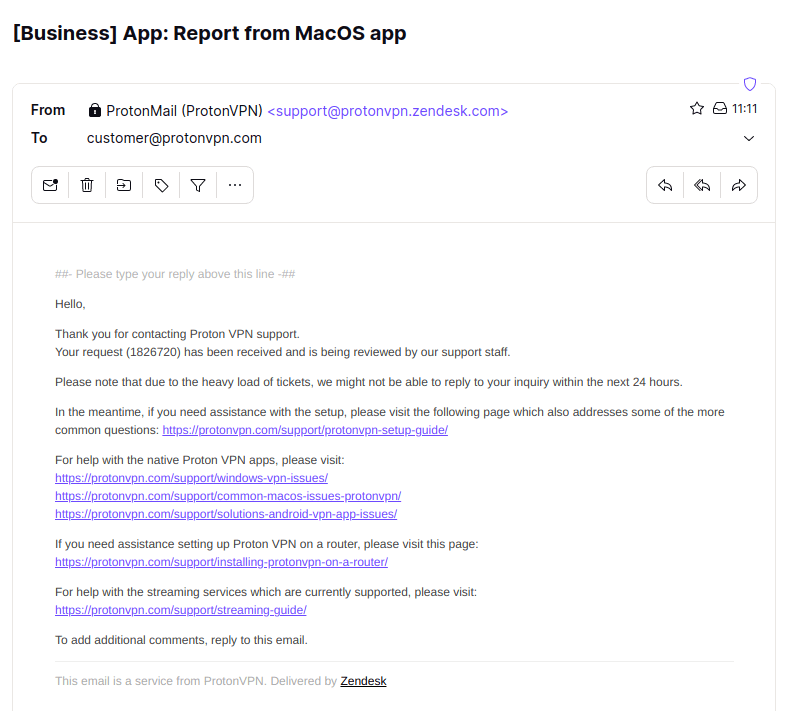
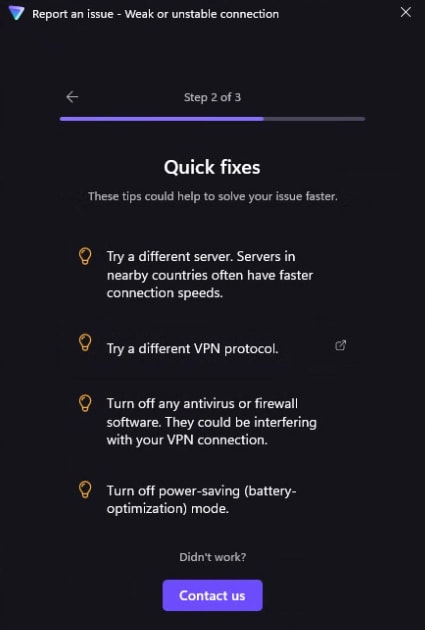
Sau khi sự cố được báo cáo, email xác nhận sẽ được gửi đến địa chỉ email đã nhập trong biểu mẫu báo cáo. Email này sẽ được gửi từ support@protonvpn.zendesk.com.
Có thể phản hồi email này bằng bất kỳ ý kiến bổ sung nào hữu ích cho đội ngũ hỗ trợ trong việc chẩn đoán và khắc phục sự cố.
Email cũng có thể chứa các liên kết đến các bài viết hỗ trợ khác để giúp khắc phục các sự cố đơn giản hơn.
Windows
1. Để báo cáo sự cố với Proton VPN trên Windows, hãy đi tới ⚙ Cài đặt → Hỗ trợ → Báo lỗi.
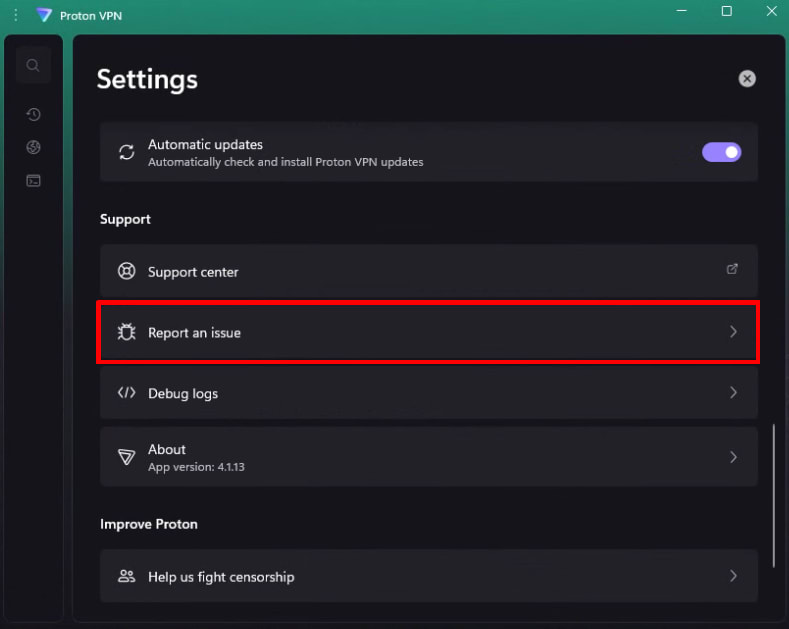
2. Dưới đây là một số bước đơn giản có thể thử để giải quyết nhiều sự cố. Chọn danh mục phù hợp nhất với sự cố đang gặp và làm theo các bước được đề xuất (nhấp vào Vấn đề khác sẽ chuyển trực tiếp đến biểu mẫu Báo lỗi).
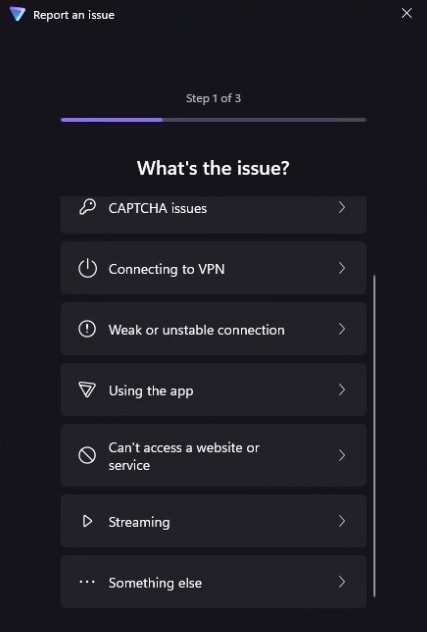
3. Nếu sự cố vẫn tiếp diễn sau khi đã thử các biện pháp khắc phục nhanh được đề xuất, nhấp vào Liên hệ để báo lỗi.
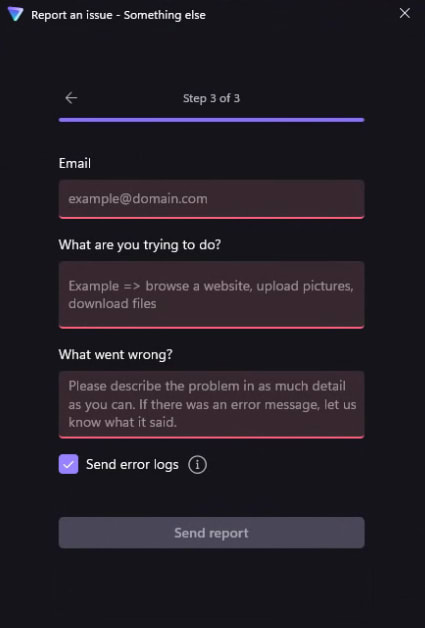
4. Trong biểu mẫu Báo lỗi, nhập địa chỉ Email. Sử dụng các trường Thao tác đang cố thực hiện? và Vấn đề gì đã xảy ra? để mô tả chi tiết nhất có thể về sự cố gặp phải.
Để cung cấp thêm thông tin về sự cố gặp phải, có thể đính kèm nhật ký VPN vào báo cáo bằng cách tích chọn hộp Gửi bản nhật ký ghi lỗi.
Lưu ý: Các nhật ký này cung cấp nhiều dữ liệu kỹ thuật cấp cao rất có giá trị để giúp hiểu và giải quyết sự cố. Chúng không cung cấp lịch sử duyệt web.
Nhấp vào Gửi báo cáo sau khi hoàn tất.
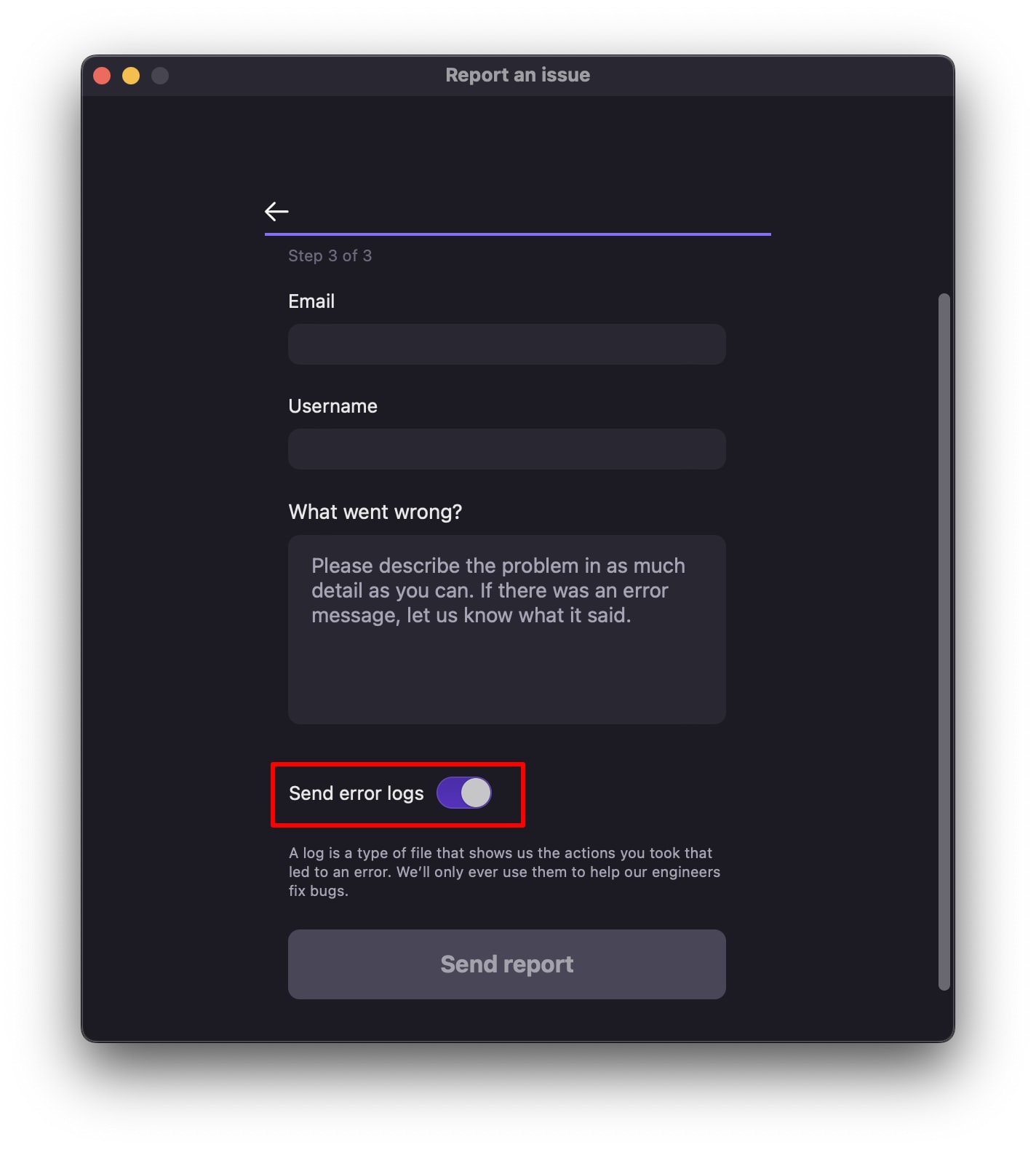
macOS
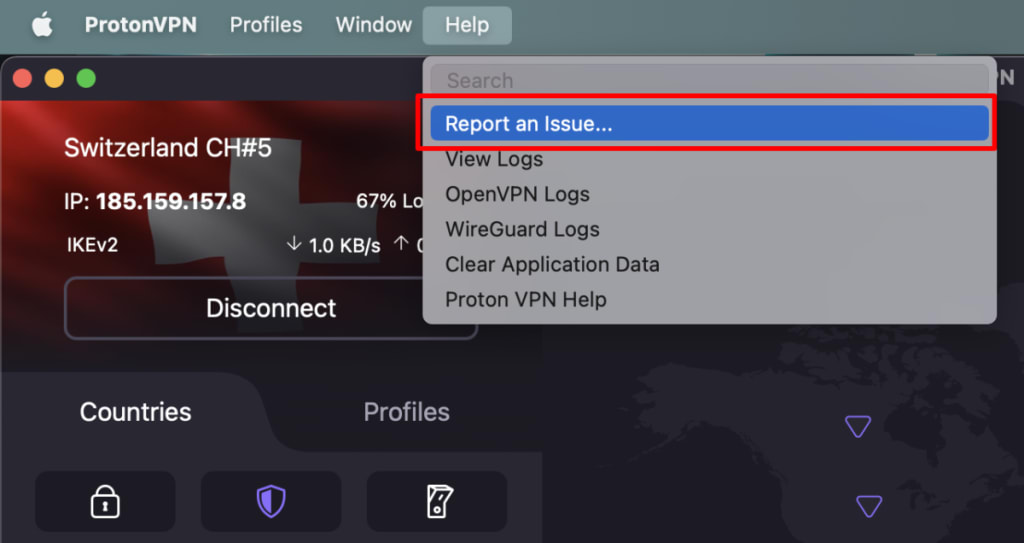
1. Mở ứng dụng Proton VPN và đi tới thanh menu macOS → Hỗ trợ → Báo lỗi….
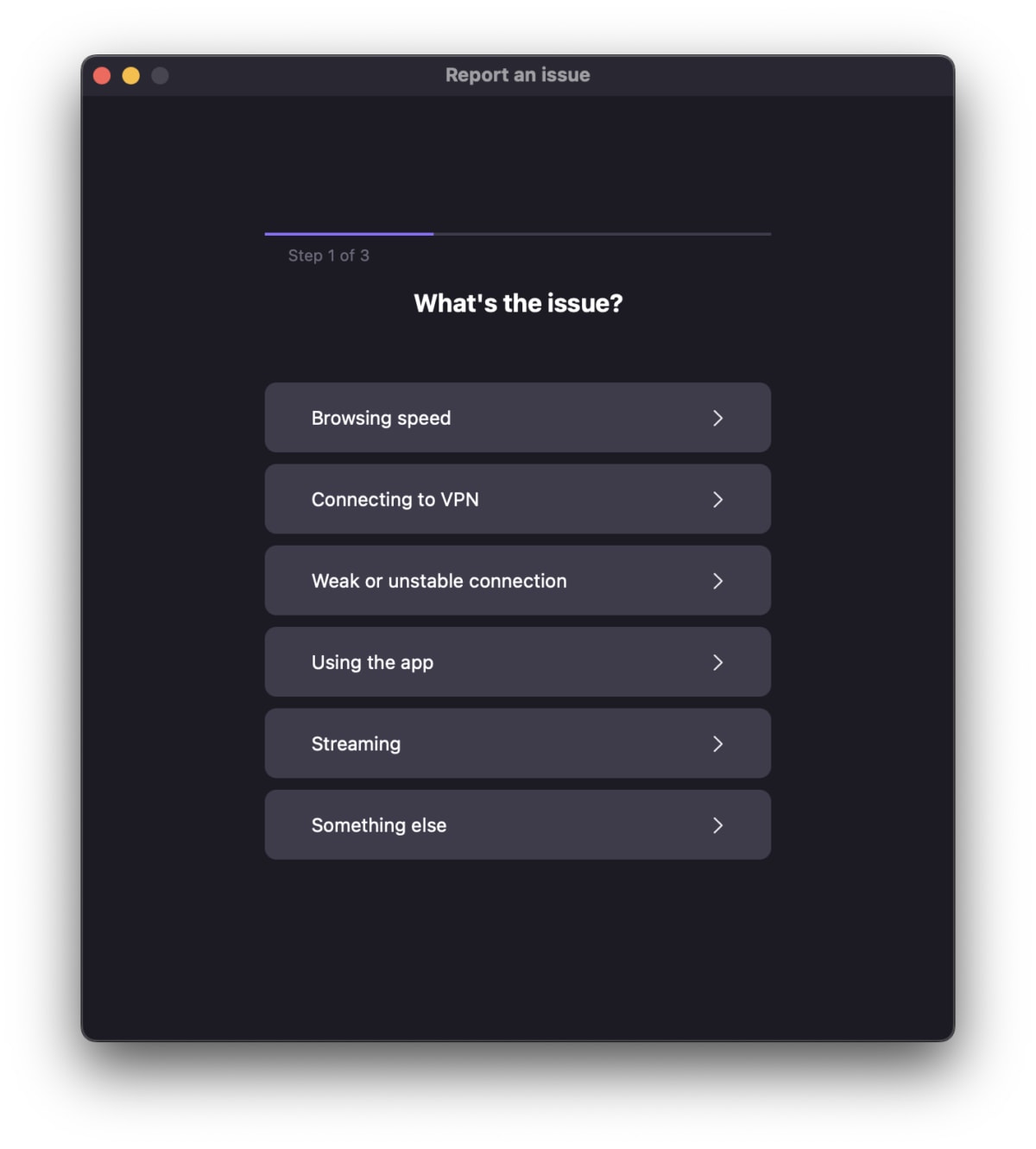
2. Dưới đây là một số bước đơn giản có thể thử để giải quyết nhiều sự cố. Chọn danh mục phù hợp nhất với sự cố đang gặp và làm theo các bước được đề xuất (nhấp vào Vấn đề khác sẽ chuyển trực tiếp đến biểu mẫu Báo lỗi).
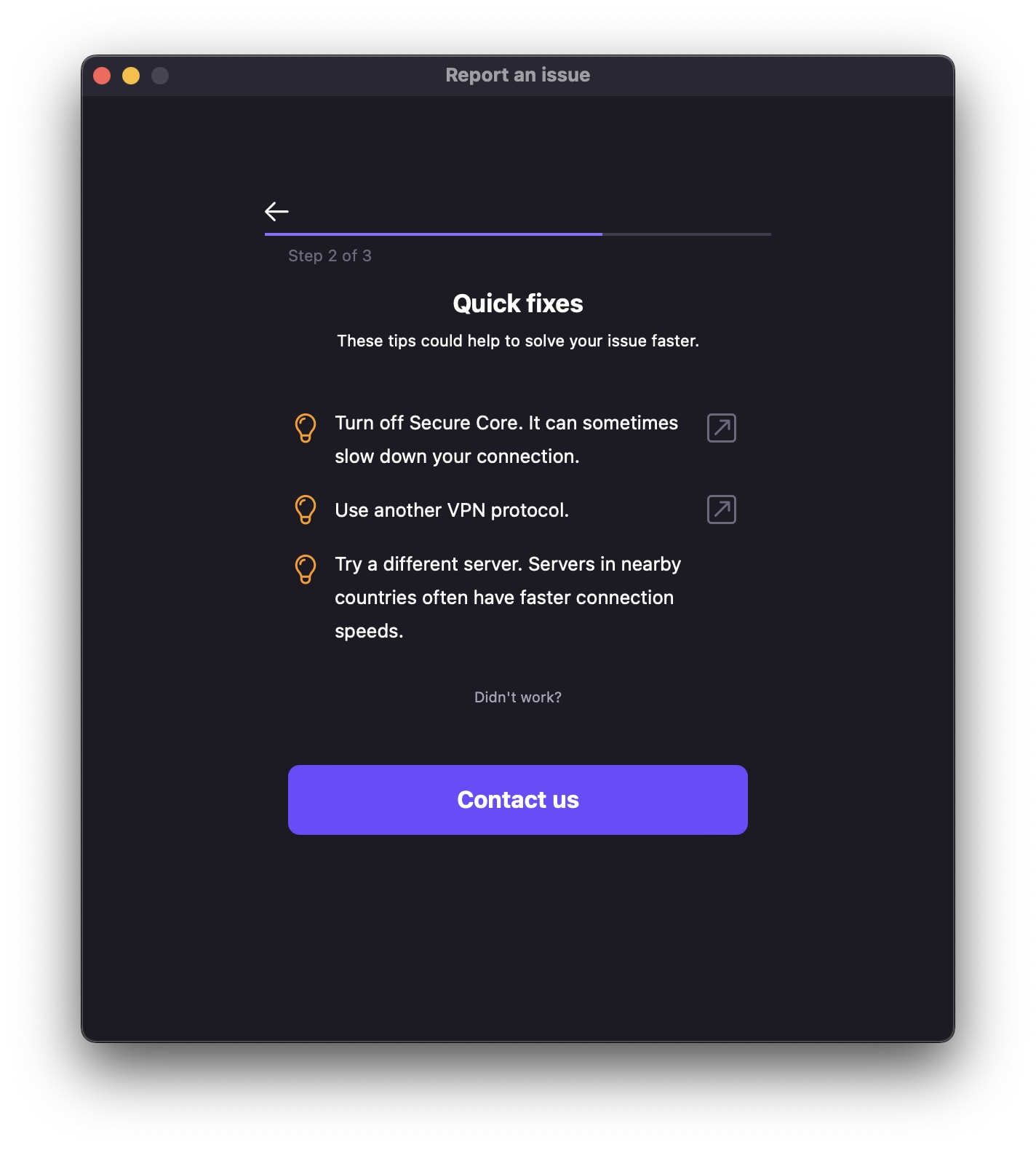
3. Nếu sự cố vẫn tiếp diễn sau khi đã thử các biện pháp khắc phục nhanh được đề xuất, nhấp vào Liên hệ để báo lỗi.
4. Trong biểu mẫu Báo lỗi, nhập địa chỉ Email và Tên người dùng Proton VPN (tên người dùng sẽ được tự động điền). Sử dụng trường Vấn đề gì đã xảy ra? để mô tả chi tiết nhất có thể về sự cố gặp phải.
Để cung cấp thêm thông tin về sự cố gặp phải, có thể đính kèm nhật ký VPN vào báo cáo bằng cách tích chọn hộp Gửi bản nhật ký ghi lỗi.
Lưu ý: Các nhật ký này cung cấp nhiều dữ liệu kỹ thuật cấp cao rất có giá trị để giúp hiểu và giải quyết sự cố. Chúng không cung cấp lịch sử duyệt web.
Nhấp vào Gửi báo cáo sau khi hoàn tất.
Android
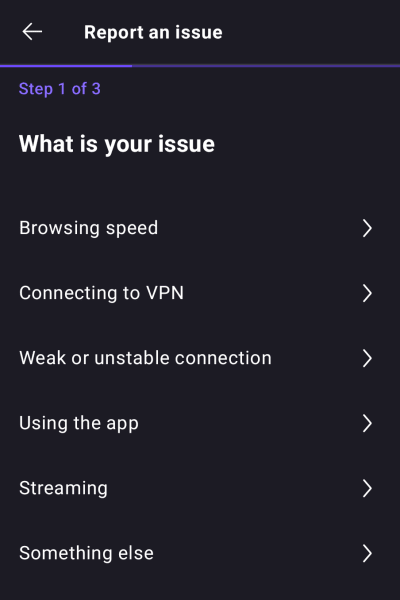
1. Để báo lỗi với Proton VPN trên thiết bị Android, hãy mở tab Cài đặt → Hỗ trợ → Báo lỗi.

2. Dưới đây là một số bước đơn giản có thể thử để giải quyết nhiều sự cố. Chọn danh mục phù hợp nhất với sự cố đang gặp và làm theo các bước được đề xuất (chạm vào Vấn đề khác sẽ chuyển trực tiếp đến biểu mẫu Báo lỗi).
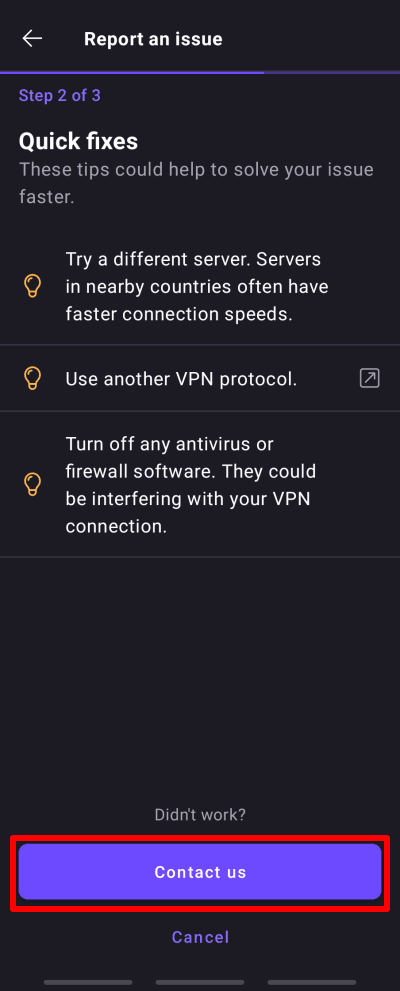
3. Nếu sự cố vẫn tiếp diễn sau khi đã thử các biện pháp khắc phục nhanh được đề xuất, chạm vào Liên hệ để báo lỗi.
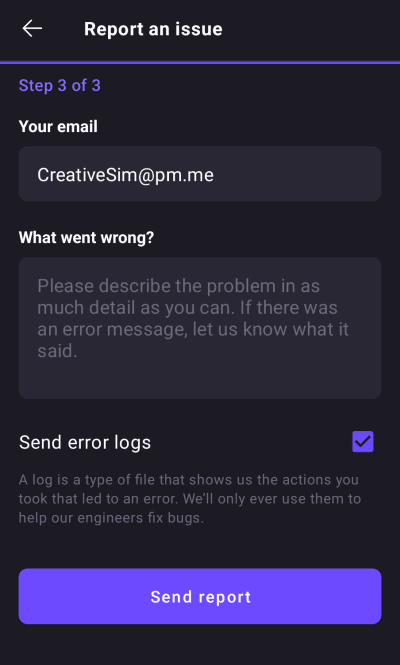
4. Trong biểu mẫu Báo lỗi, nhập địa chỉ Email (địa chỉ này sẽ được tự động điền, hoặc có thể chọn một địa chỉ email khác để liên hệ). Sử dụng trường Vấn đề gì đã xảy ra? để mô tả chi tiết nhất có thể về sự cố gặp phải.
Để cung cấp thêm thông tin về sự cố gặp phải, có thể đính kèm nhật ký VPN vào báo cáo bằng cách tích chọn hộp Gửi bản nhật ký ghi lỗi.
Lưu ý: Các nhật ký này cung cấp nhiều dữ liệu kỹ thuật cấp cao rất có giá trị để giúp hiểu và giải quyết sự cố. Chúng không cung cấp lịch sử duyệt web.
5. Chạm vào Gửi báo cáo.
iOS và iPadOS
1. Chạm vào Cài đặt → Báo lỗi.
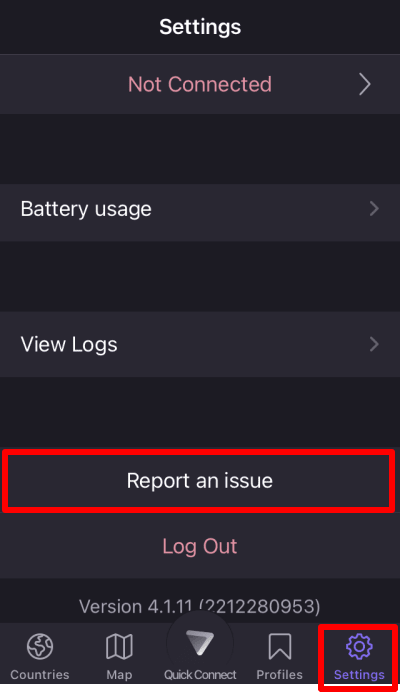
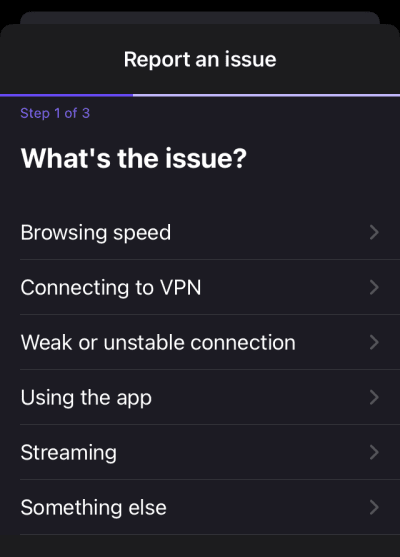
2. Dưới đây là một số bước đơn giản có thể thử để giải quyết nhiều sự cố. Chọn danh mục phù hợp nhất với sự cố đang gặp và làm theo các bước được đề xuất (chạm vào Vấn đề khác sẽ chuyển trực tiếp đến biểu mẫu Báo lỗi).
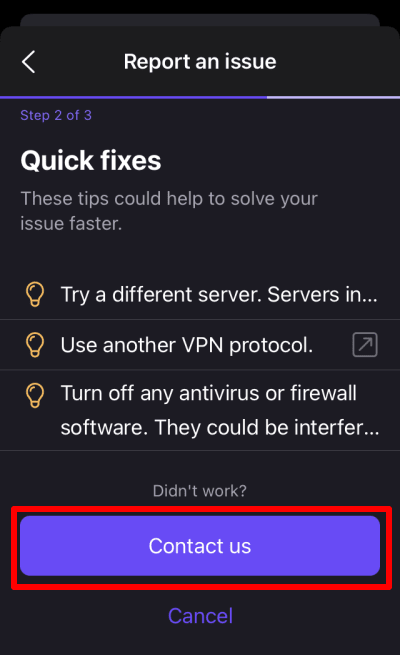
3. Nếu sự cố vẫn tiếp diễn sau khi đã thử các biện pháp khắc phục nhanh được đề xuất, chạm vào Liên hệ để báo lỗi.
4. Trong biểu mẫu Báo lỗi, nhập địa chỉ Email và Tên người dùng Proton VPN (tên người dùng sẽ được tự động điền). Sử dụng trường Vấn đề gì đã xảy ra? để mô tả chi tiết nhất có thể về sự cố gặp phải.
Để cung cấp thêm thông tin về sự cố gặp phải, có thể đính kèm nhật ký VPN vào báo cáo bằng cách tích chọn hộp Gửi bản nhật ký ghi lỗi.
Lưu ý: Các nhật ký này cung cấp nhiều dữ liệu kỹ thuật cấp cao rất có giá trị để giúp hiểu và giải quyết sự cố. Chúng không cung cấp lịch sử duyệt web.
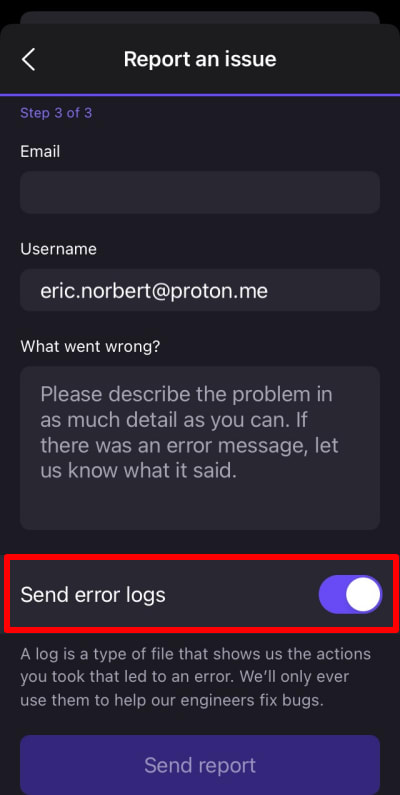
5. Chạm vào Gửi báo cáo.
Linux
1. Mở ứng dụng Proton VPN và đi tới Menu (V) → Cài đặt → Báo lỗi.
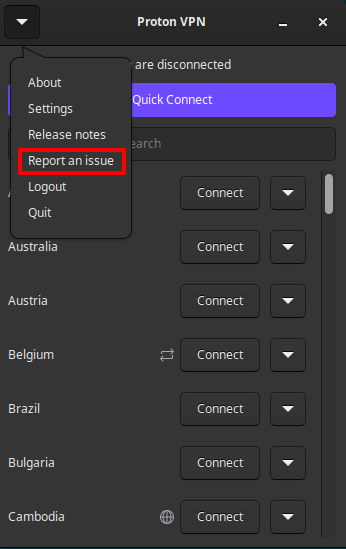
2. Trong biểu mẫu Báo lỗi, nhập Tên người dùng Proton VPN (tên người dùng sẽ được tự động điền) và địa chỉ Email. Sử dụng trường Mô tả để mô tả chi tiết nhất có thể về sự cố gặp phải.
Để cung cấp thêm thông tin về sự cố gặp phải, có thể đính kèm nhật ký VPN vào báo cáo bằng cách tích chọn hộp Gửi bản nhật ký ghi lỗi.
Lưu ý: Các nhật ký này cung cấp nhiều dữ liệu kỹ thuật cấp cao rất có giá trị để giúp hiểu và giải quyết sự cố. Chúng không cung cấp lịch sử duyệt web.
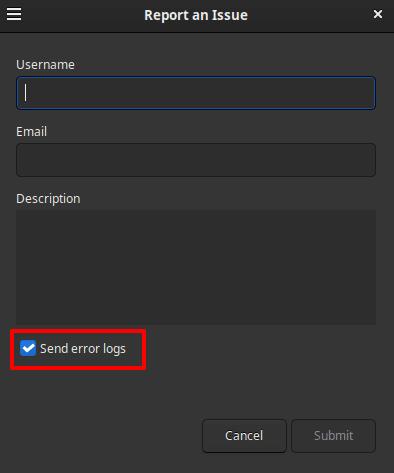
3. Sau khi hoàn tất, nhấp vào Gửi.