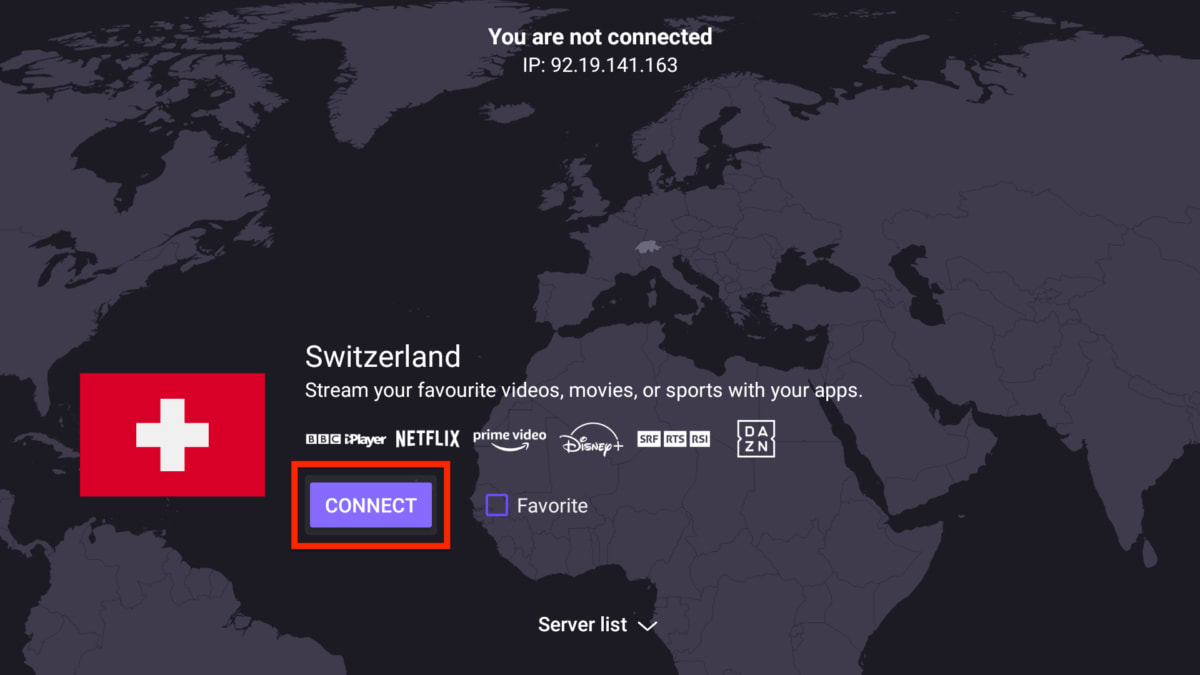
Amazon Fire TVまたはFire TV StickでProton VPNを使用する方法
- 閲覧中
- 0 分
- カテゴリー
- Android
Android TV向けProton VPNアプリはお客様のプライバシーを保護し、スマートTVでお気に入りの番組や映画にアクセスしてストリーミング再生できるようにします。
Amazon Fire TV、Fire TV Stick(「Fireスティック」としても知られています)、またはその他のFire TVデバイスに、Amazonアプリストア(新しいウィンドウ)からProton VPNアプリを無料でインストールしてください。
Fireスティック向けの無料VPN
Fire TVデバイスでProton VPNを使用すれば、お客様はプライバシーとセキュリティを保護し、ブロックまたは検閲されたコンテンツに無料でアクセスできます。
1. Proton VPN Free planにサインアップします。
2. Fire TVデバイスにProton VPNアプリをインストールし(以下を参照)、接続をクリックすると、ニーズに最適な無料のロケーションに自動的に接続されます。
世界中のコンテンツをストリーミング再生
海外旅行の際にも、Fire TVデバイス上のProton VPNを使用してお客様のお気に入りのテレビ番組や映画を安全にストリーミング再生できます。
1. Proton VPNの有料プランにサインアップします。
2. Fire TVデバイスにProton VPNアプリをインストールし(以下を参照)、130カ国以上にある高速なPlusサーバーから一つを選択します。
Proton VPNはFire TVデバイスで動作しますか?
Proton VPNアプリはFire OS 7以降で動作します。
お客様のデバイスで動作しているFireオペレーティングシステムがわからない場合は、無料のInformer(新しいウィンドウ)アプリを検索してインストールすることで確認できます。
また、Fire TVデバイスの一覧と、それらが対応しているFire OSのバージョン(新しいウィンドウ)を確認することもできます。
Amazon Fire TVにProton VPNをインストールする方法
1. リモコンのマイクボタンを押してProton VPNを音声検索することもできますが、弊社のテストでは、この方法は信頼性に欠けることが判明しています。
または、探す → アプリストアに移動します…
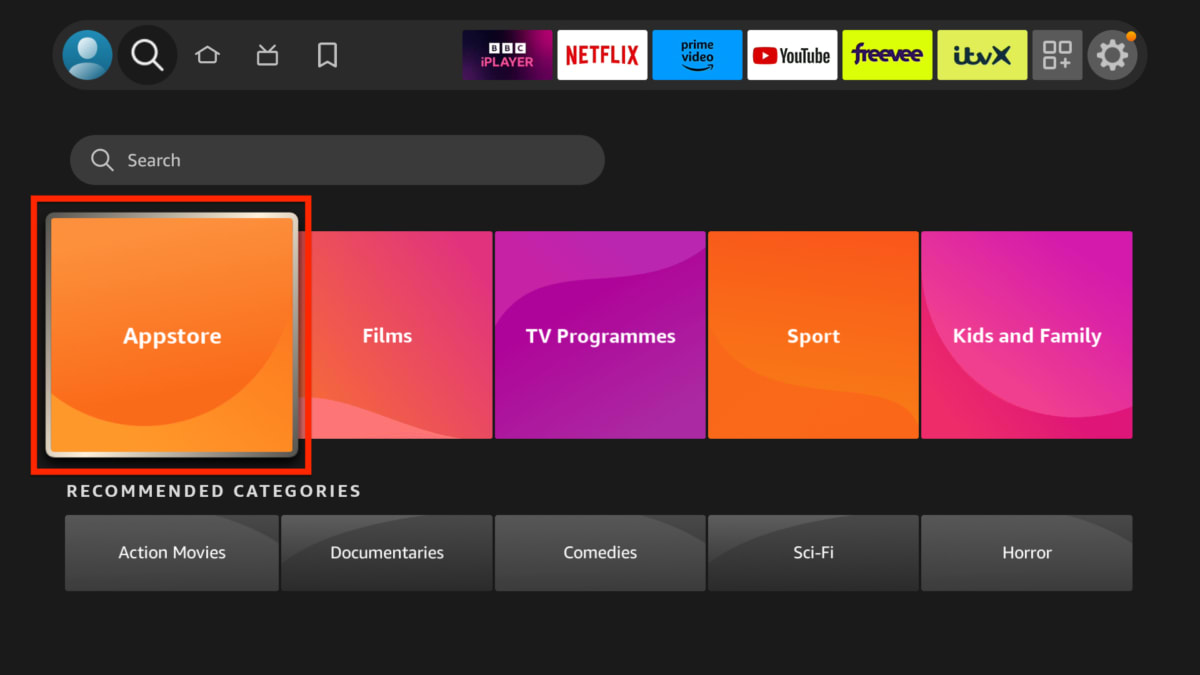
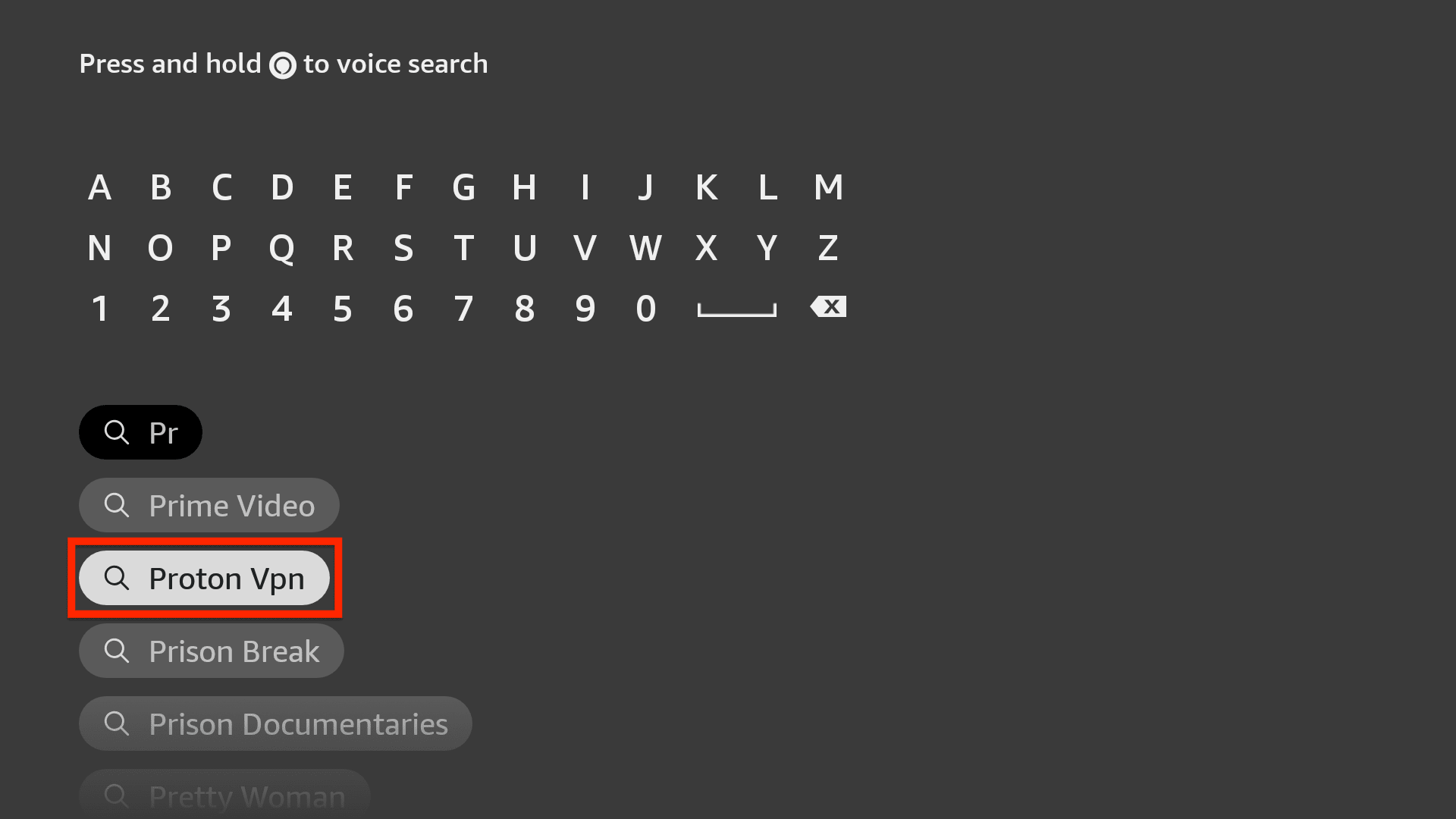
そして「proton vpn」を検索します。
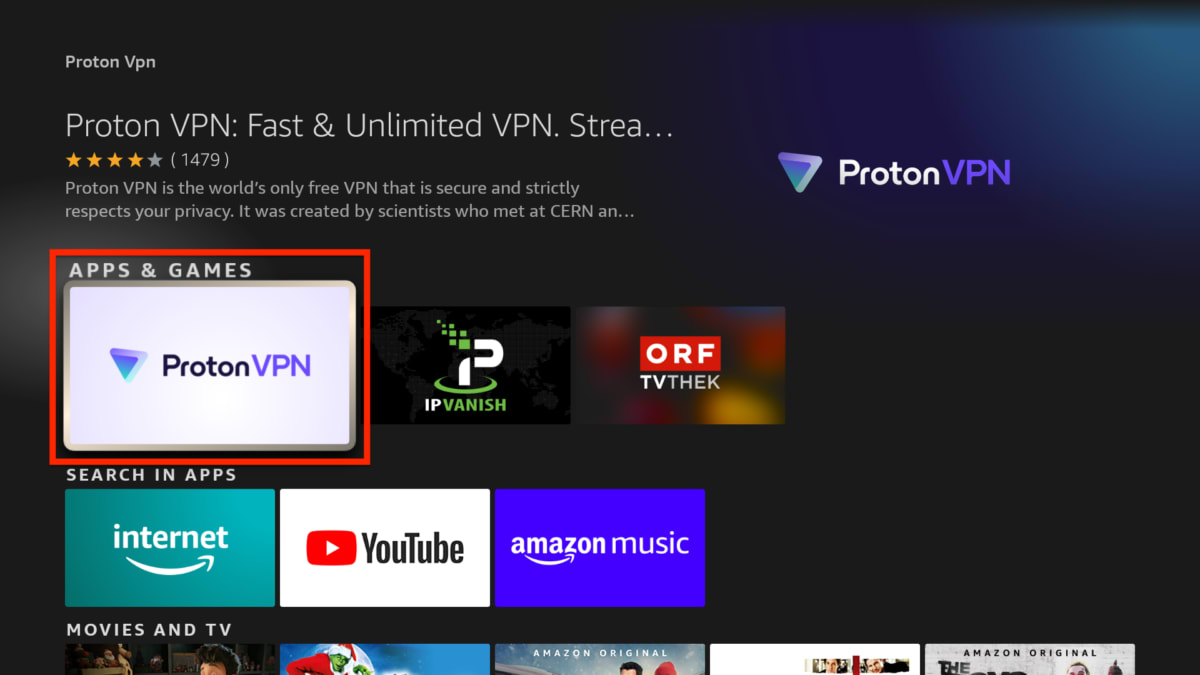
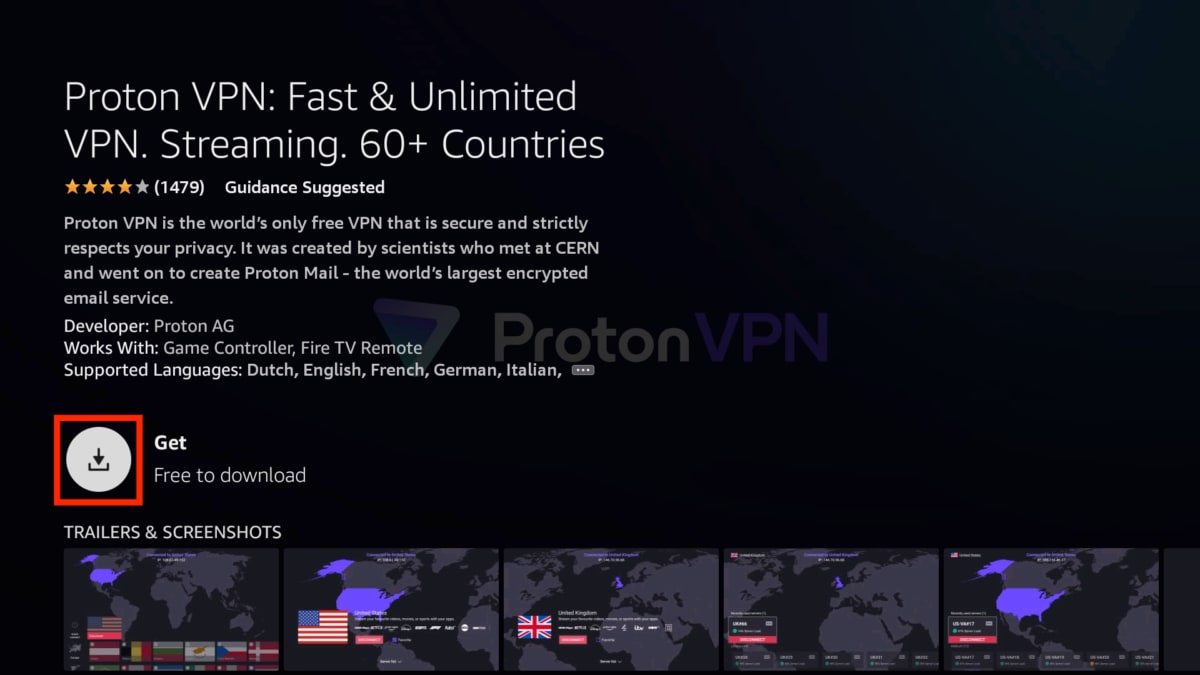
2. 検索結果からProton VPNアプリを選択します。
3. 入手ボタンを選択して、アプリをダウンロードしてインストールします。
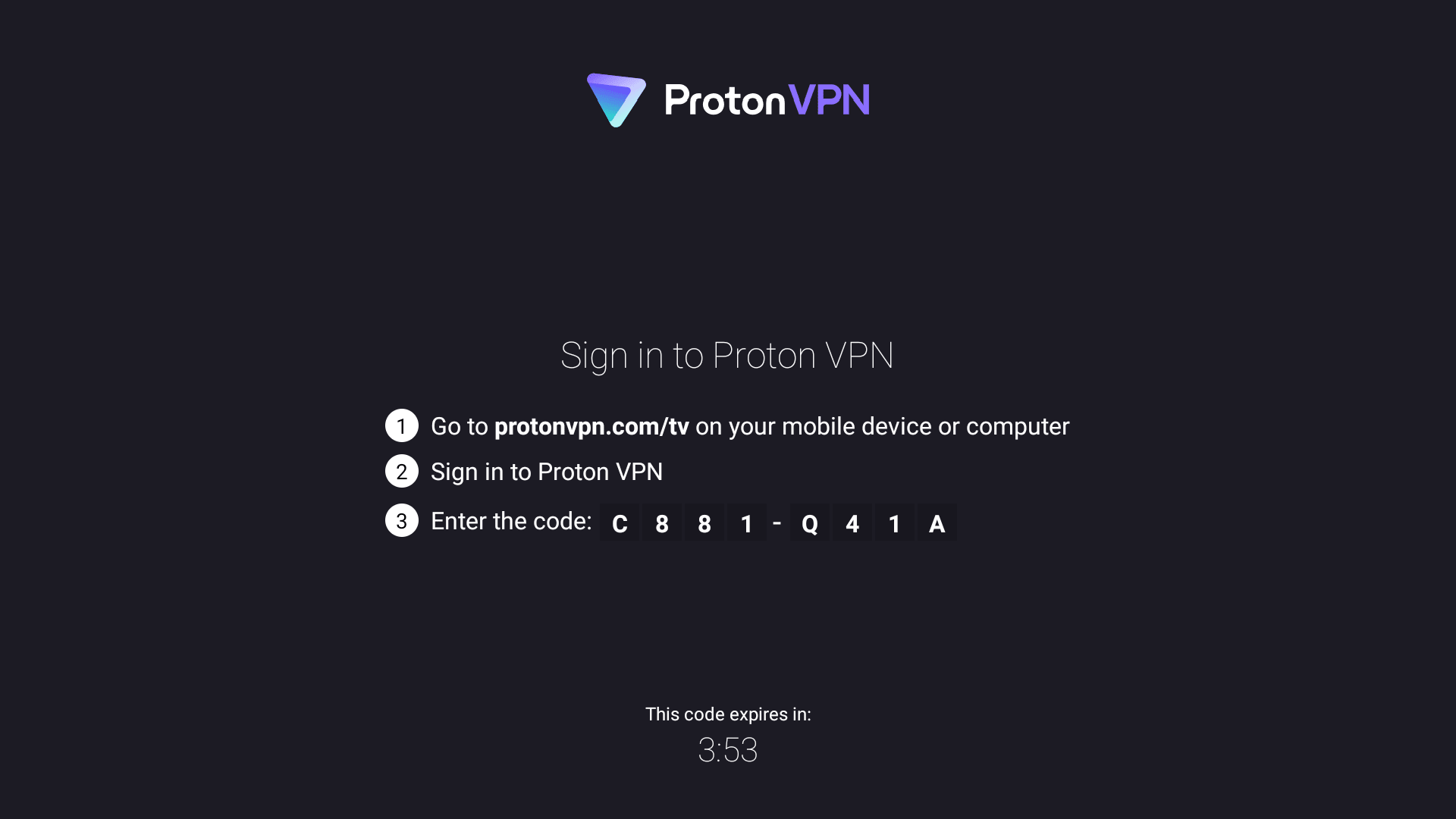
4. アプリを開き、表示される指示に従ってサインインします。
5. Proton VPNの有料プランをご利用の場合は、国を選択し、接続を選択してAmazon Fire TVデバイスでProton VPNの使用を開始してください。Free planをご利用の場合は、接続を選択するだけで、ニーズに最適なサーバーのロケーションに自動的に接続されます。