


Jak ručně nakonfigurovat WireGuard v systému macOS
- Čtení
- 2 minut
- Kategorie
- macOS
WireGuard® je rychlý, lehký a bezpečný protokol VPN, který se ve výchozím nastavení používá v naší oficiální aplikaci pro macOS.
Důrazně doporučujeme používat naši oficiální aplikaci pro Mac. Poskytuje nejjednodušší způsob, jak se připojit k našim serverům, a umožňuje vám využívat mnoho pokročilých funkcí Proton VPN. Například:
- Kill Switch
- Protokoly VPN WireGuard, WireGuard TCP, IKEv2 a Stealth
- Smart protokol
- Ochrana proti úniku DNS
V systému macOS je také možné ručně nakonfigurovat WireGuard pomocí klientů třetích stran. V tomto návodu vám ukážeme, jak nakonfigurovat WireGuard na vašem Macu pomocí oficiálního klienta(nové okno) VPN WireGuard pro macOS.
Jednou z výhod ruční konfigurace WireGuard v macOS je, že naše konfigurační soubory WireGuard podporují přesměrování portů.
Jak ručně nakonfigurovat WireGuard v systému macOS
1. Stáhněte(nové okno) a nainstalujte si oficiálního klienta VPN WireGuard z obchodu s aplikacemi pro macOS.
2. Přihlaste se k účtu na stránce account.protonvpn.com, přejděte na Stažení → Konfigurace WireGuard a stáhněte si konfigurační soubor WireGuard.
Zjistěte, jak stáhnout konfigurační soubor WireGuard od Proton VPN
3. Spusťte oficiálního klienta VPN WireGuard a klikněte na jeho ikonu v řádku nabídek macOS → Import Tunnel(s) from File…
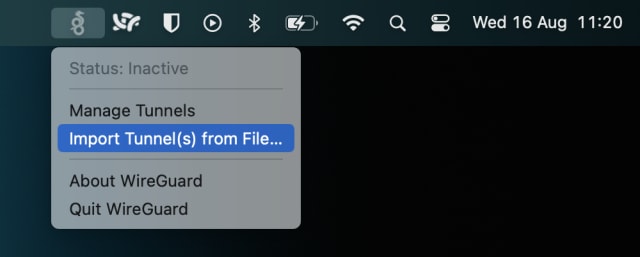
4. Vyberte konfigurační soubor WireGuard (.conf), který jste stáhli ve 2. kroku → Import. V potvrzovacím dialogovém okně klikněte na Povolit.

5. Ujistěte se, že je vybrána konfigurace, kterou jste právě stáhli, a klikněte na Aktivovat.

Vaše soukromí je nyní chráněno službou Proton VPN! Chcete-li spravovat své tunely WireGuard, klikněte na ikonu WireGuard v řádku nabídek macOS → Manage Tunnels. Kliknutím na + přidejte tolik konfigurací WireGuard, kolik si přejete, pomocí výše popsaných kroků.

Navštivte náš bezplatný zabezpečený IP skener, abyste potvrdili, že připojení k VPN funguje správně.
