


Cómo configurar manualmente WireGuard en macOS
- Lectura
- 2 minutos
- Categoría
- macOS
WireGuard® es un protocolo de VPN rápido, ligero y seguro que se utiliza por defecto en nuestra aplicación oficial para macOS.
Más información sobre WireGuard
Le recomendamos encarecidamente utilizar nuestra aplicación oficial en su Mac. Ofrece la forma más sencilla de conectarse a nuestros servidores y le permite beneficiarse de muchas de las funciones avanzadas de Proton VPN. Por ejemplo:
- Interruptor de bloqueo
- Protocolos de VPN WireGuard, WireGuard TCP, IKEv2 y Stealth
- Protocolo inteligente
- Protección contra filtraciones de DNS
También es posible configurar manualmente WireGuard en macOS utilizando clientes de terceros. En esta guía, le mostramos cómo configurar WireGuard en su Mac utilizando el cliente de VPN oficial de WireGuard(nueva ventana) para macOS.
Una ventaja de configurar manualmente WireGuard en macOS es que nuestros archivos de configuración de WireGuard admiten la redirección de puertos.
Cómo configurar manualmente WireGuard en macOS
1. Descargue(nueva ventana) e instale el cliente de VPN oficial de WireGuard desde la App Store de macOS.
2. Inicie sesión en account.protonvpn.com, vaya a Descargas → Configuración de WireGuard y descargue un archivo de configuración de WireGuard.
Aprenda a descargar un archivo de configuración de WireGuard de Proton VPN
3. Ejecute el cliente de VPN oficial de WireGuard y haga clic en su icono en la barra de menús de macOS → Importar túnel(es) desde archivo…
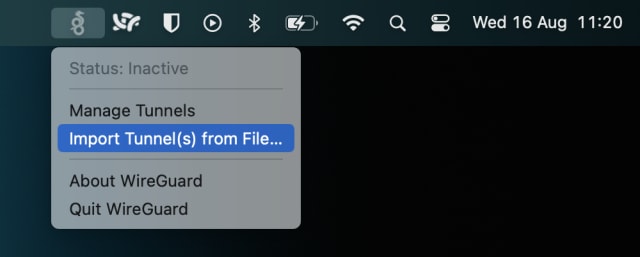
4. Seleccione el archivo de configuración de WireGuard (.conf) que descargó en el paso 2 → Importar. En el cuadro de diálogo de confirmación, haga clic en Permitir.

5. Asegúrese de que la configuración que acaba de descargar esté seleccionada y haga clic en Activar.

¡Su privacidad ahora está protegida por Proton VPN! Para gestionar sus túneles de WireGuard, haga clic en el icono de WireGuard en la barra de menús de macOS → Gestionar túneles. Haga clic en + para añadir tantas configuraciones de WireGuard como desee siguiendo los pasos descritos anteriormente.

Visite nuestro escáner de IP seguro y gratuito para confirmar que la conexión VPN funciona correctamente.
