


วิธีการกำหนดค่า WireGuard ด้วยตนเองบน macOS
- เวลาอ่าน
- 0 นาที
- หมวดหมู่
- macOS
WireGuard® เป็นโปรโตคอล VPN ที่รวดเร็ว น้ำหนักเบา และปลอดภัย ซึ่งใช้งานเป็นค่าเริ่มต้นในแอป macOS อย่างเป็นทางการ
เรียนรู้เพิ่มเติมเกี่ยวกับ WireGuard
ขอแนะนำอย่างยิ่งให้ใช้แอปอย่างเป็นทางการบน Mac เนื่องจากเป็นวิธีที่ง่ายที่สุดในการเชื่อมต่อกับเซิร์ฟเวอร์ และช่วยให้ได้รับประโยชน์จากคุณสมบัติขั้นสูงมากมายของ Proton VPN ตัวอย่างเช่น:
- สวิตช์ตัดการเชื่อมต่อฉุกเฉิน
- โปรโตคอล WireGuard, WireGuard TCP, IKEv2 และ Stealth VPN
- โปรโตคอล Smart
- การป้องกันการรั่วไหลของ DNS
นอกจากนี้ยังสามารถกำหนดค่า WireGuard ด้วยตนเองบน macOS โดยใช้ไคลเอนต์บุคคลที่สาม ในคู่มือนี้จะแสดงวิธีการกำหนดค่า WireGuard บน Mac โดยใช้ไคลเอนต์ VPN WireGuard อย่างเป็นทางการ(หน้าต่างใหม่) สำหรับ macOS
ข้อดีประการหนึ่งของการกำหนดค่า WireGuard ด้วยตนเองบน macOS คือไฟล์กำหนดค่า WireGuard รองรับการส่งต่อพอร์ต
วิธีการกำหนดค่า WireGuard ด้วยตนเองบน macOS
1. ดาวน์โหลด(หน้าต่างใหม่) และติดตั้งไคลเอนต์ VPN WireGuard อย่างเป็นทางการจาก App Store ของ macOS
2. เข้าสู่ระบบ account.protonvpn.com ไปที่ ดาวน์โหลด → การกำหนดค่า WireGuard และดาวน์โหลดไฟล์การกำหนดค่า WireGuard
เรียนรู้วิธีดาวน์โหลดไฟล์การกำหนดค่า WireGuard จาก Proton VPN
3. เปิดไคลเอนต์ VPN WireGuard อย่างเป็นทางการ แล้วคลิกที่ไอคอนบนแถบเมนู macOS → นำเข้าอุโมงค์จากไฟล์…
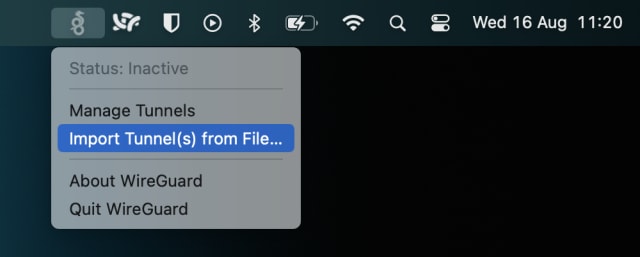
4. เลือกไฟล์การกำหนดค่า WireGuard (.conf) ที่ดาวน์โหลดในขั้นตอนที่ 2 → นำเข้า ในกล่องโต้ตอบการยืนยัน ให้คลิก อนุญาต

5. ตรวจสอบให้แน่ใจว่าได้เลือกการกำหนดค่าที่เพิ่งดาวน์โหลดแล้ว และคลิก เปิดใช้งาน

ขณะนี้ความเป็นส่วนตัวได้รับการปกป้องโดย Proton VPN แล้ว! หากต้องการจัดการอุโมงค์ WireGuard ให้คลิกไอคอน WireGuard บนแถบเมนู macOS → จัดการอุโมงค์ คลิก + เพื่อเพิ่มการกำหนดค่า WireGuard ได้มากตามต้องการโดยใช้ขั้นตอนที่ระบุไว้ข้างต้น

ไปที่ เครื่องมือสแกน IP ที่ปลอดภัยและฟรี เพื่อยืนยันว่าการเชื่อมต่อ VPN ทำงานได้อย่างถูกต้อง
