


Come configurare manualmente WireGuard su macOS
- Lettura
- 2 minuti
- Categoria
- macOS
WireGuard® è un protocollo VPN veloce, leggero e sicuro, utilizzato per impostazione predefinita nella nostra app ufficiale per macOS.
Ti consigliamo vivamente di utilizzare la nostra app ufficiale sul tuo Mac. Ti offre il modo più semplice per connetterti ai nostri server e ti consente di usufruire di molte delle funzionalità avanzate di Proton VPN. Ad esempio:
- Kill switch
- Protocolli VPN WireGuard, WireGuard TCP, IKEv2 e Stealth
- Protocollo Smart
- Protezione dalle perdite DNS
È anche possibile configurare manualmente WireGuard su macOS utilizzando client di terze parti. In questa guida ti mostriamo come configurare WireGuard sul tuo Mac usando il client VPN ufficiale di WireGuard(nuova finestra) per macOS.
Un vantaggio della configurazione manuale di WireGuard su macOS è che i nostri file di configurazione di WireGuard supportano il port forwarding.
Come configurare manualmente WireGuard su macOS
1. Scarica(nuova finestra) e installa il client VPN ufficiale di WireGuard dall’App Store di macOS.
2. Accedi a account.protonvpn.com, vai su Download → Configurazione WireGuard e scarica un file di configurazione WireGuard.
Scopri come scaricare un file di configurazione WireGuard da Proton VPN
3. Avvia il client VPN ufficiale di WireGuard e fai clic sulla sua icona nella barra dei menu di macOS → Importa tunnel da file…
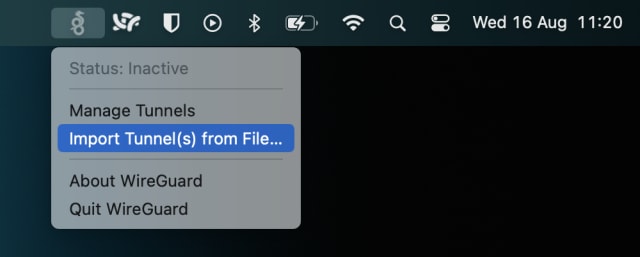
4. Seleziona il file di configurazione di WireGuard (.conf) scaricato al punto 2 → Importa. Nella finestra di dialogo di conferma, fai clic su Consenti.

5. Assicurati che la configurazione appena scaricata sia selezionata e fai clic su Attiva.

La tua privacy è ora protetta da Proton VPN! Per gestire i tuoi tunnel WireGuard, fai clic sull’icona di WireGuard nella barra dei menu di macOS → Gestisci tunnel. Fai clic su + per aggiungere tutte le configurazioni WireGuard che desideri, seguendo i passaggi sopra descritti.

Visita il nostro scanner IP sicuro e gratuito per verificare che la connessione VPN funzioni correttamente.
