


Miten WireGuard määritetään manuaalisesti macOS-käyttöjärjestelmässä
- Luetaan
- 1 min
- Kategoria
- macOS
WireGuard® on nopea, kevyt ja turvallinen VPN-protokolla, jota käytetään oletuksena virallisessa macOS-sovelluksessamme.
Suosittelemme vahvasti virallisen sovelluksemme käyttämistä Mac-tietokoneellasi. Se tarjoaa helpoimman tavan yhdistää palvelimiimme ja mahdollistaa monien Proton VPN:n erityisominaisuuksien hyödyntämisen. Esimerkiksi:
- Tappokytkin
- WireGuard-, WireGuard TCP-, IKEv2- ja Stealth-VPN-protokollat
- Smart-protokolla
- DNS-vuotosuojaus
Hanki Proton VPN macOS-käyttöjärjestelmälle
WireGuard on myös mahdollista määrittää manuaalisesti macOS-käyttöjärjestelmässä kolmannen osapuolen asiakasohjelmilla. Tässä oppaassa näytämme Teille, miten WireGuard määritetään Mac-tietokoneellanne käyttämällä virallista WireGuard-VPN-asiakasohjelmaa(uusi ikkuna) macOS-käyttöjärjestelmälle.
Yksi etu WireGuardin manuaalisessa määrittämisessä macOS-käyttöjärjestelmässä on se, että WireGuard-määritystiedostomme tukevat porttiohjausta.
Miten WireGuard määritetään manuaalisesti macOS-käyttöjärjestelmässä
1. Lataa(uusi ikkuna) ja asenna virallinen WireGuard-VPN-asiakasohjelma macOS:n App Storesta.
2. Kirjautukaa sisään osoitteessa account.protonvpn.com, siirtykää kohtaan Lataukset → WireGuard-määritykset ja ladatkaa WireGuard-määritystiedosto.
Katso ohjeet WireGuard-määritystiedoston lataamiseen Proton VPN -palvelusta
3. Suorita virallinen WireGuard-VPN-asiakasohjelma ja napsauta sen kuvaketta macOS:n valikkorivillä → Tuo tunneli(t) tiedostosta…
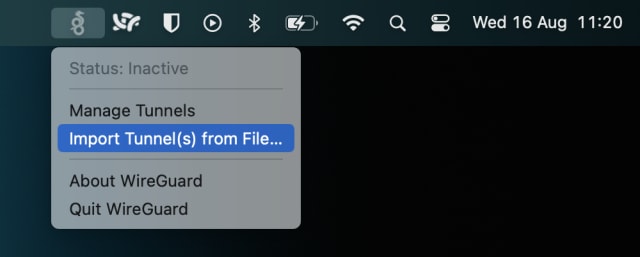
4. Valitse vaiheessa 2 lataamanne WireGuard-määritystiedosto (.conf) → Tuo. Napsauta vahvistusikkunassa Salli.

5. Varmista, että juuri lataamanne määritys on valittuna, ja napsauta Aktivoi.

Proton VPN suojaa nyt yksityisyyttänne! Hallitaksenne WireGuard-tunneleitanne napsauttakaa WireGuard-kuvaketta macOS:n valikkorivillä → Hallitse tunneleita. Napsauttakaa + lisätäksenne niin monta WireGuard-määritystä kuin haluatte noudattamalla yllä esitettyjä vaiheita.

Vierailkaa maksuttomassa ja turvallisessa IP-skannerissamme varmistaaksenne, että VPN-yhteys toimii oikein.
