


Como configurar manualmente o WireGuard no macOS
- Leitura
- 2 min
- Categoria
- macOS
O WireGuard® é um protocolo VPN rápido, leve e seguro utilizado por predefinição na nossa aplicação oficial para macOS.
Saiba mais acerca do WireGuard
Recomendamos vivamente a utilização da nossa aplicação oficial no seu Mac. Esta faculta a forma mais fácil de se ligar aos nossos servidores e permite-lhe beneficiar de muitas das funcionalidades avançadas do Proton VPN. Por exemplo:
- Interruptor de segurança
- Protocolos VPN WireGuard, WireGuard TCP, IKEv2 e Stealth
- Protocolo inteligente
- Proteção contra fugas de DNS
Também é possível configurar manualmente o WireGuard no macOS utilizando clientes de terceiros. Neste guia, mostramos-lhe como configurar o WireGuard no seu Mac utilizando o cliente VPN WireGuard oficial(nova janela) para macOS.
Uma vantagem de configurar manualmente o WireGuard no macOS é o facto de os nossos ficheiros de configuração do WireGuard suportarem o encaminhamento de porta.
Como configurar manualmente o WireGuard no macOS
1. Transfira(nova janela) e instale o cliente VPN WireGuard oficial a partir da loja de aplicações do macOS.
2. Inicie sessão em account.protonvpn.com, aceda a Transferências → Configuração WireGuard e transfira um ficheiro de configuração do WireGuard.
Saiba como transferir um ficheiro de configuração do WireGuard a partir do Proton VPN
3. Execute o cliente VPN WireGuard oficial e clique no seu ícone na barra de menus do macOS → Importar túnel(eis) a partir de ficheiro…
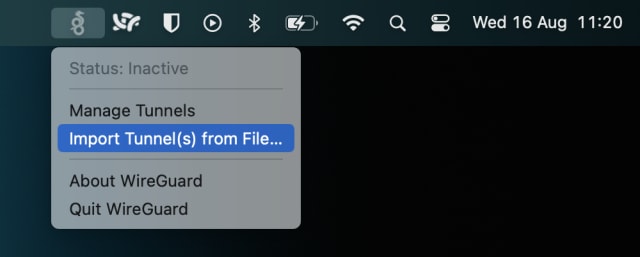
4. Selecione o ficheiro de configuração do WireGuard (.conf) que transferiu no passo 2 → Importar. Na caixa de diálogo de confirmação, clique em Permitir.

5. Certifique-se de que a configuração que acabou de transferir está selecionada e clique em Ativar.

A sua privacidade está agora protegida pelo Proton VPN! Para gerir os seus túneis WireGuard, clique no ícone do WireGuard na barra de menus do macOS → Gerir túneis. Clique em + para adicionar tantas configurações do WireGuard quantas desejar, utilizando os passos descritos acima.

Visite o nosso analisador de IP seguro e gratuito para confirmar que a ligação VPN está a funcionar corretamente.
