


macOS पे WireGuard को मैन्युअली कैसे कॉन्फिगर करें
- पढ़ने का समय
- 0 मिनट
- श्रेणी
- macOS
WireGuard® एक तेज, हल्का और सुरक्षित VPN प्रोटोकॉल है, जो हमारे ऑफिशियल macOS ऐप में डिफॉल्ट रूप से इस्तेमाल होता है।
WireGuard के बारे में और जानें
हम ज़ोर देकर सुझाव देते हैं कि आप अपने Mac पे हमारा ऑफिशियल ऐप इस्तेमाल करें। इससे हमारे सर्वर से कनेक्ट करने का सबसे आसान तरीका मिलता है और आप Proton VPN की कई एडवांस सुविधाऐं का फायदा भी उठा सकते हैं। जैसे:
- किल स्विच
- WireGuard, WireGuard TCP, IKEv2 और Stealth VPN प्रोटोकॉल
- स्मार्ट प्रोटोकॉल
- DNS लीक सुरक्षा
macOS पे तीसरें-पार्टी क्लाइंट का इस्तेमाल करके भी WireGuard को मैन्युअली कॉन्फिगर किया जा सकता है। इस गाइड में हम आपको दिखाएंगे कि macOS के लिए ऑफिशियल WireGuard(नई विंडो) VPN क्लाइंट का इस्तेमाल करके अपने Mac पे WireGuard को कैसे कॉन्फिगर करें।
macOS पे WireGuard को मैन्युअली कॉन्फिगर करने का एक फायदा ये है कि हमारी WireGuard कॉन्फिग फ़ाइलें पोर्ट फॉरवर्ड की सहायता करती हैं।
macOS पे WireGuard को मैन्युअली कैसे कॉन्फिगर करें
1. macOS ऐप स्टोर से ऑफिशियल WireGuard VPN क्लाइंट को डाउनलोड करें(नई विंडो) और इंस्टॉल करें।
2. account.protonvpn.com पे साइनइन करें, डाउनलोड → WireGuard संरचना पे जाएं और एक WireGuard संरचना फ़ाइल डाउनलोड करें।
जानें कि Proton VPN से WireGuard कॉन्फ़िगरेशन फाइल कैसे डाउनलोड करें
3. ऑफिशियल WireGuard VPN क्लाइंट चलाएं और macOS मेनू बार में उसके आइकन पे क्लिक करें → फ़ाइल से टनल(s) आयात करें…
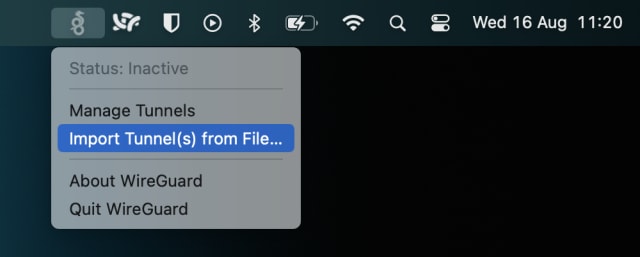
4. स्टेप 2 में डाउनलोड की गई WireGuard संरचना फ़ाइल (.conf) को चुनें → आयात करें। कन्फर्मेशन डायलॉग पे अनुमति दें पे क्लिक करें।

5. पक्का करें कि अभी डाउनलोड की गई संरचना चुनी हुई है, और एक्टिवेट करें पे क्लिक करें।

अब Proton VPN आपकी निजता को सुरक्षित रखता है! अपने WireGuard टनल संभालने के लिए macOS मेनू बार में WireGuard आइकन पे क्लिक करें → टनल संभालें। ऊपर बताए गए स्टेप्स का इस्तेमाल करके जितनी चाहें उतनी WireGuard संरचनाएं जोड़ने के लिए + पे क्लिक करें।

VPN कनेक्शन सही तरीके से काम कर रहा है, ये कन्फर्म करने के लिए हमारा फ्री सिक्योर IP स्कैनर विज़िट करें।
