


Como configurar manualmente o WireGuard no macOS
- Leitura
- 2 min
- Categoria
- macOS
O WireGuard® é um protocolo de VPN rápido, leve e seguro usado por padrão em nosso aplicativo oficial para macOS.
Recomendamos fortemente o uso do nosso aplicativo oficial no seu Mac. Ele oferece a maneira mais fácil de se conectar aos nossos servidores e permite que você aproveite muitos dos recursos avançados do Proton VPN. Por exemplo:
- Kill switch
- Protocolos de VPN WireGuard, WireGuard TCP, IKEv2 e Stealth
- Protocolo inteligente
- Proteção contra vazamento de DNS
Também é possível configurar manualmente o WireGuard no macOS usando clientes de terceiros. Neste guia, mostramos a você como configurar o WireGuard no seu Mac usando o cliente de VPN oficial do WireGuard(nova janela) para macOS.
Uma vantagem de configurar manualmente o WireGuard no macOS é que nossos arquivos de configuração do WireGuard oferecem suporte ao encaminhamento de porta.
Como configurar manualmente o WireGuard no macOS
1. Baixe(nova janela) e instale o cliente de VPN oficial do WireGuard na App Store do macOS.
2. Inicie sessão em account.protonvpn.com, acesse Downloads → Configuração do WireGuard e baixe um arquivo de configuração do WireGuard.
Saiba como baixar um arquivo de configuração do WireGuard do Proton VPN
3. Execute o cliente de VPN oficial do WireGuard e clique no ícone dele na barra de menus do macOS → Importar túnel(is) do arquivo…
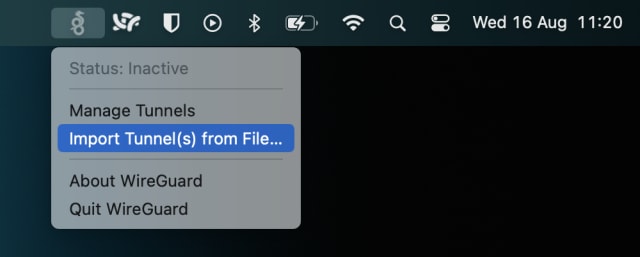
4. Selecione o arquivo de configuração do WireGuard (.conf) que você baixou na etapa 2 → Importar. Na caixa de diálogo de confirmação, clique em Permitir.

5. Certifique-se de que a configuração que você acabou de baixar esteja selecionada e clique em Ativar.

Sua privacidade agora está protegida pelo Proton VPN! Para gerenciar seus túneis do WireGuard, clique no ícone do WireGuard na barra de menus do macOS → Gerenciar túneis. Clique em + para adicionar quantas configurações do WireGuard você desejar, usando as etapas descritas acima.

Visite nosso verificador de IP seguro e gratuito para confirmar se a conexão VPN está funcionando corretamente.
