


Como baixar arquivos de configuração do WireGuard
- Leitura
- 3 min
- Categoria
- Download e instalação
O WireGuard® é um protocolo de VPN rápido e seguro, agora disponível em nossos aplicativos para Windows, macOS, Android e iOS/iPadOS.
Se você estiver em uma dessas plataformas, recomendamos fortemente o uso do WireGuard por meio de nossos aplicativos, pois essa é a maneira mais fácil de usar o WireGuard e permite que você se beneficie de muitos dos recursos avançados do Proton VPN. Por exemplo:
- Kill switch e kill switch permanente
- Smart Protocol
- Proteção contra vazamento de DNS(nova janela)
- Encaminhamento de porta (somente Windows)
No entanto, a implementação do WireGuard do Proton VPN segue as especificações oficiais de código aberto para o protocolo. Isso significa que usuários avançados podem usar qualquer cliente WireGuard que também corresponda às especificações oficiais para se conectar aos servidores do Proton VPN usando o WireGuard. Isso inclui clientes WireGuard integrados em roteadores.
Para configurar um cliente WireGuard de terceiros para usar com o Proton VPN, você precisa baixar um arquivo de configuração do WireGuard.
Como baixar um arquivo de configuração do WireGuard
1. Inicie sessão em account.protonvpn.com e vá para Downloads → Configuração do WireGuard.
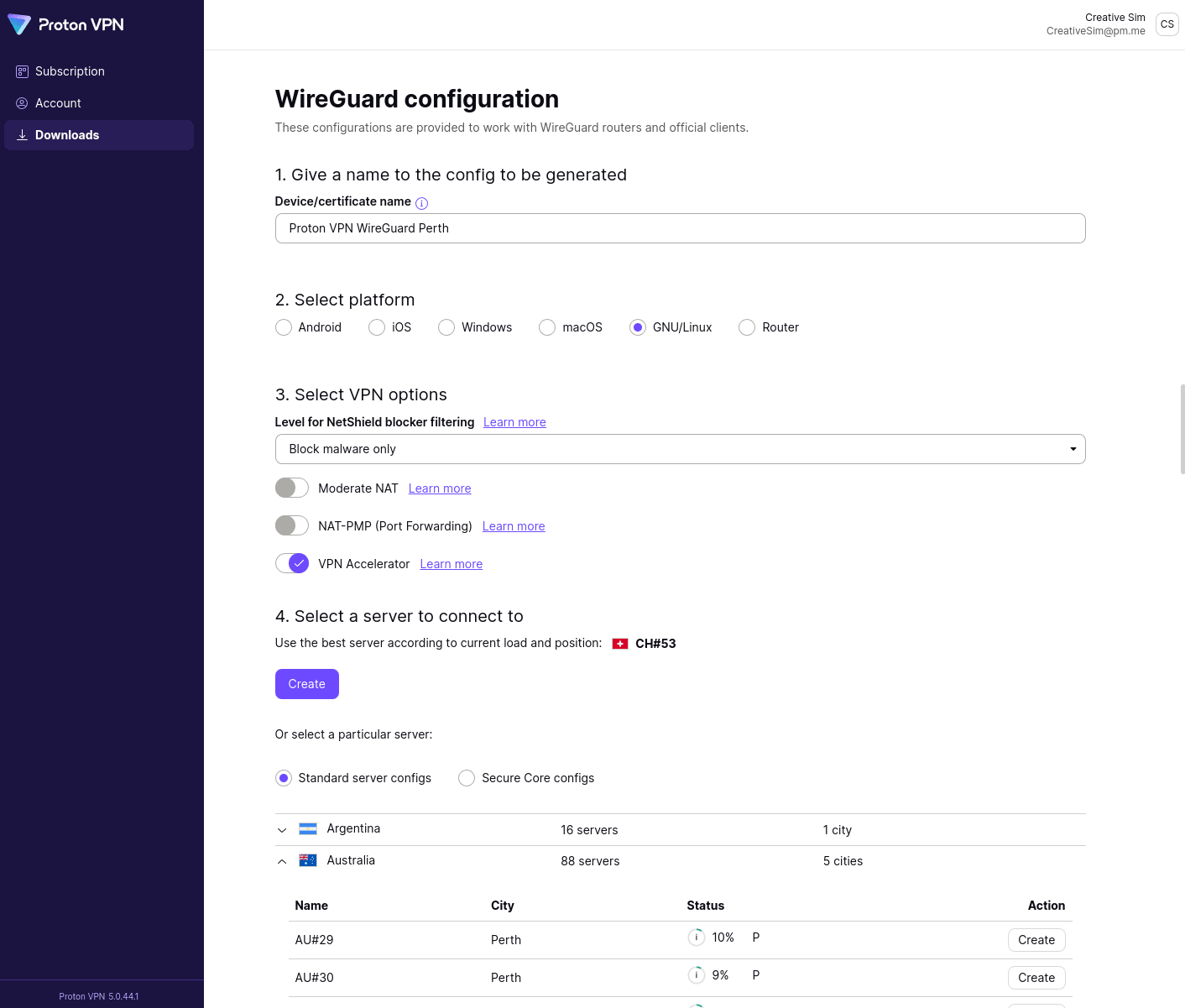
2. Crie um nome para a configuração que você está prestes a gerar e, em seguida, selecione:
- Plataforma
- Opções de VPN (nível de filtragem do Netshield Ad-blocker, NAT moderado, VPN Accelerator)
- Servidor para se conectar (escolha na lista ou aceite o nosso servidor recomendado com base na carga atual do servidor e na sua localização)
Clique em Criar.
Observe que, se você estiver em um Free plan, a única opção de VPN disponível para você é o VPN Accelerator. Para acessar recursos mais avançados, você pode fazer upgrade. Para fazer isso, inicie sessão em account.protonvpn.com e vá para Assinatura → Planos.
3. Aguarde alguns segundos para que o Proton VPN gere o arquivo de configuração do WireGuard. Clique em Baixar para salvar o arquivo de configuração como um arquivo .conf.
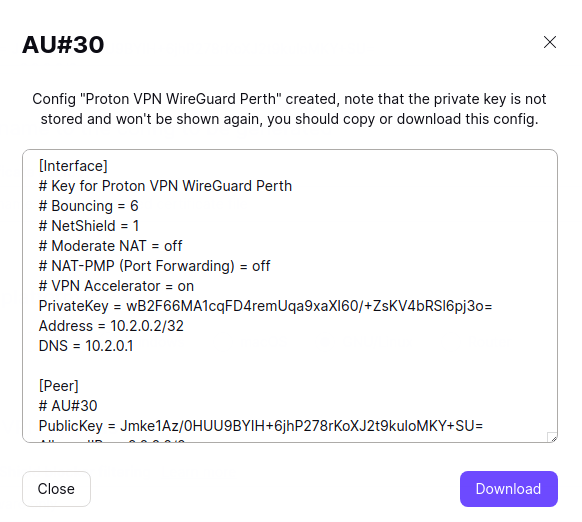
Agora você pode usar esse arquivo para configurar qualquer cliente WireGuard que esteja em conformidade com o padrão de código aberto do WireGuard para uso com o Proton VPN.
Crie uma conta do Proton VPN agora para usar o WireGuard em clientes de terceiros(nova janela)
Vários túneis do WireGuard
Se o seu cliente WireGuard ou roteador for compatível com o recurso, você poderá implantar vários túneis de VPN do WireGuard simultaneamente. Isso permite atribuir um tráfego específico (de um aplicativo ou navegador) a um túnel específico. Como fazer isso está fora do escopo deste artigo de suporte, portanto, você precisará consultar a documentação do seu cliente ou roteador para obter mais detalhes.
Para usar nossos arquivos de configuração do WireGuard com essa configuração:
- Baixe dois (ou mais) arquivos de configuração do WireGuard, conforme descrito acima.
- Abra o segundo arquivo de configuração em um editor de texto e edite as seguintes linhas:
- Address = 10.3.0.2/32
- DNS = 10.3.0.1
Salve o arquivo e feche o editor de texto quando terminar.
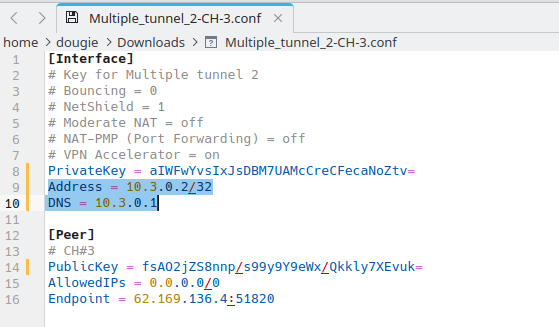
Para cada túnel adicional, basta aumentar o segundo número no endereço em um. Por exemplo, para três túneis, use:
- Address = 10.4.0.2/32
- DNS = 10.4.0.1
Para quatro túneis, use:
- Address = 10.5.0.2/32
- DNS = 10.5.0.1
Como usar nossos arquivos de configuração do WireGuard
Você pode usar nossos arquivos de configuração do WireGuard para configurar manualmente qualquer cliente WireGuard de terceiros que aceite configurações padrão do WireGuard. Os seguintes guias (que usam principalmente os aplicativos oficiais do WireGuard) podem ser usados como exemplos: