


Como configurar manualmente o WireGuard no Android
- Leitura
- 2 min
- Categoria
- Android
O WireGuard® é um protocolo VPN rápido, leve e seguro usado por padrão no nosso aplicativo oficial para Android.
Recomendamos fortemente usar o nosso aplicativo oficial no seu dispositivo Android. Ele oferece a maneira mais fácil de se conectar aos nossos servidores e permite que você aproveite muitos dos recursos avançados do Proton VPN. Por exemplo:
- Kill switch
- protocolos de VPN WireGuard, WireGuard TCP, OpenVPN UDP, OpenVPN TCP e Stealth
- Protocolo inteligente
- Proteção contra vazamento de DNS
Baixe o Proton VPN para Android
Também é possível configurar manualmente o WireGuard no Android usando aplicativos de terceiros. Neste guia, mostramos a você como configurar o WireGuard no seu dispositivo Android usando o aplicativo VPN oficial do WireGuard(nova janela) para Android.
Como configurar manualmente o WireGuard no Android
1. Baixe e instale o cliente oficial de VPN WireGuard da Play Store(nova janela) ou como um APK(nova janela).
2. Em um navegador, inicie sessão em account.protonvpn.com, acesse Downloads → Configuração do WireGuard e baixe um arquivo de configuração do WireGuard.
Saiba como baixar um arquivo de configuração do WireGuard do Proton VPN
3. Altere o nome do arquivo .conf baixado. O aplicativo oficial do WireGuard para Android é muito exigente em relação aos nomes de arquivos que aceita para arquivos .conf. O nome do arquivo não deve conter caracteres especiais, exceto um sublinhado ( _ ).
O Proton VPN adiciona automaticamente o sufixo -[nome do servidor] (por exemplo, -CH-5) aos arquivos .conf que você baixa. Portanto, você precisará editar o nome do arquivo para remover o sufixo e quaisquer outros caracteres especiais que possa ter usado ao nomear o arquivo (incluindo espaços).
Você pode fazer isso usando qualquer aplicativo gerenciador de arquivos para Android. Por exemplo, no aplicativo Samsung Files (o gerenciador de arquivos padrão para todos os dispositivos Samsung), pressione e segure o arquivo para selecioná-lo → ⋮Mais → Alterar o nome.
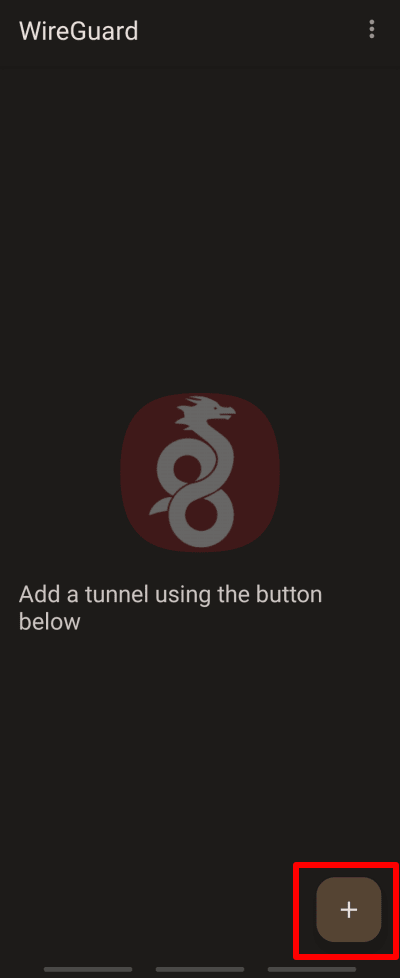
4. Open o aplicativo oficial de VPN WireGuard e toque no botão +.
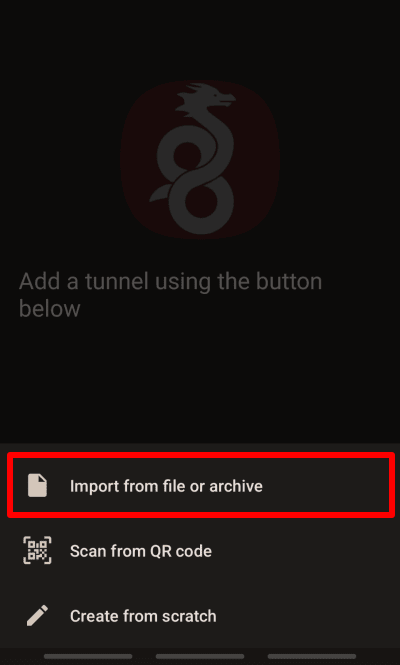
5. Toque em Importar de arquivo ou arquivo compactado.
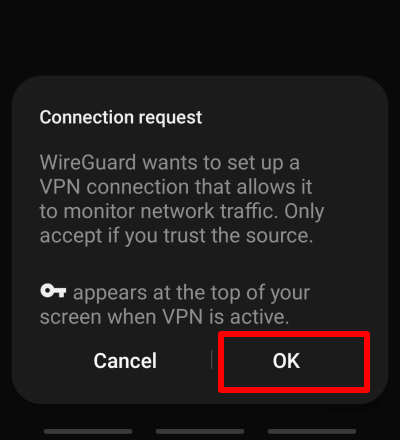
6. Selecione o arquivo de configuração (.conf) do WireGuard que você baixou na etapa 2 e toque em OK para confirmar a solicitação de conexão.
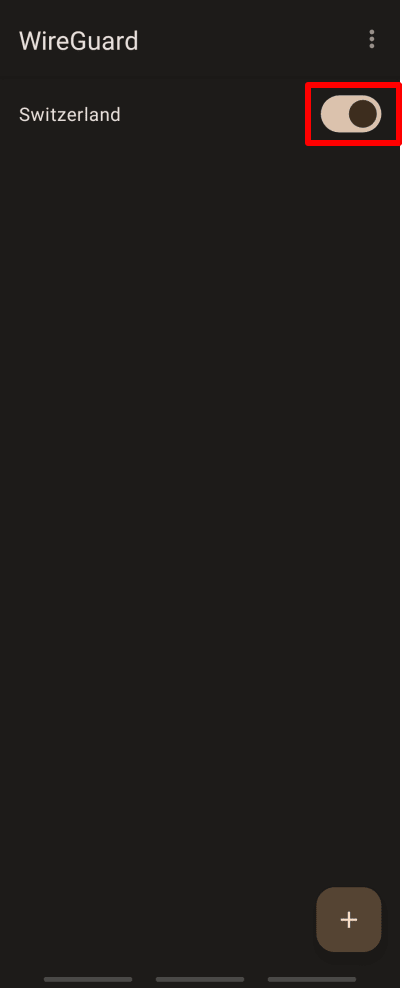
7. Mude o interruptor ao lado da sua conexão recém-criada para ligado. Sua privacidade agora está protegida pelo Proton VPN!
Toque no botão + novamente para adicionar quantos túneis WireGuard desejar.
Acesse nosso scanner de IP seguro e gratuito em um navegador para confirmar que a conexão VPN está funcionando corretamente.
