


Come configurare manualmente WireGuard su Android
- Lettura
- 2 minuti
- Categoria
- Android
WireGuard® è un protocollo VPN veloce, leggero e sicuro, utilizzato come impostazione predefinita nella nostra app ufficiale per Android.
Ti consigliamo vivamente di utilizzare la nostra app ufficiale sul tuo dispositivo Android. Offre il modo più semplice per connetterti ai nostri server e ti consente di usufruire di molte delle funzionalità avanzate di Proton VPN. Ad esempio:
- Kill switch
- Protocolli VPN WireGuard, WireGuard TCP, OpenVPN UDP, OpenVPN TCP e Stealth
- Protocollo Smart
- Protezione dalle perdite DNS
Scarica Proton VPN per Android
È anche possibile configurare manualmente WireGuard su Android utilizzando app di terze parti. In questa guida ti mostriamo come configurare WireGuard sul tuo dispositivo Android utilizzando l’app VPN ufficiale di WireGuard(nuova finestra) per Android.
Come configurare manualmente WireGuard su Android
1. Scarica e installa il client VPN ufficiale di WireGuard dal Play Store(nuova finestra) o come file APK(nuova finestra).
2. In un browser, accedi a account.protonvpn.com, vai su Download → Configurazione WireGuard e scarica un file di configurazione di WireGuard.
Scopri come scaricare un file di configurazione WireGuard da Proton VPN
3. Rinomina il file .conf scaricato. L’app ufficiale di WireGuard per Android è molto esigente riguardo ai nomi che accetta per i file .conf. Il nome del file non deve contenere caratteri speciali, a eccezione del trattino basso ( _ ).
Proton VPN aggiunge automaticamente il suffisso -[nome del server] (ad esempio, -CH-5) ai file .conf che scarichi, quindi dovrai modificare il nome del file per rimuovere il suffisso e qualsiasi altro carattere speciale che potresti aver utilizzato per nominare il file (compresi gli spazi).
Puoi farlo utilizzando qualsiasi app di gestione file per Android. Ad esempio, nell’app Archivio di Samsung (l’app di gestione file predefinita per tutti i dispositivi Samsung), premi a lungo sul file per selezionarlo → ⋮Altro → Rinomina.
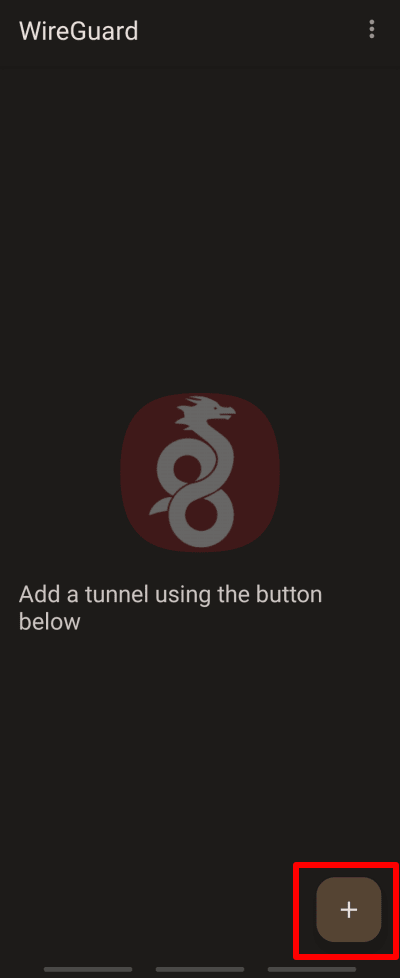
4. Apri l’app VPN ufficiale di WireGuard e premi il pulsante +.
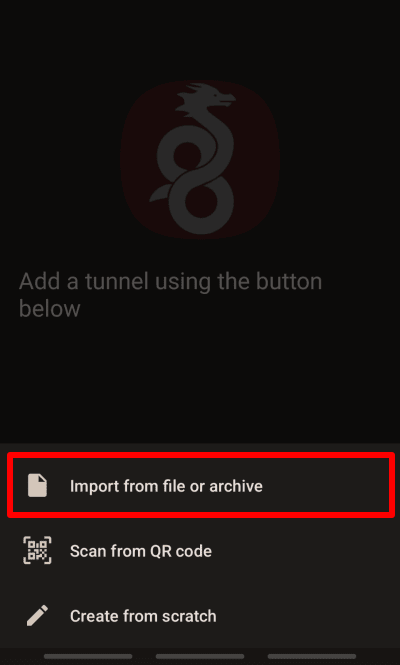
5. Premi su Importa da file o archivio.
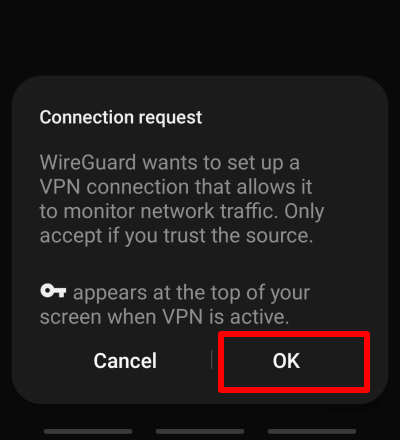
6. Seleziona il file di configurazione di WireGuard (.conf) scaricato al passaggio 2 e poi premi su OK per confermare la richiesta di connessione.
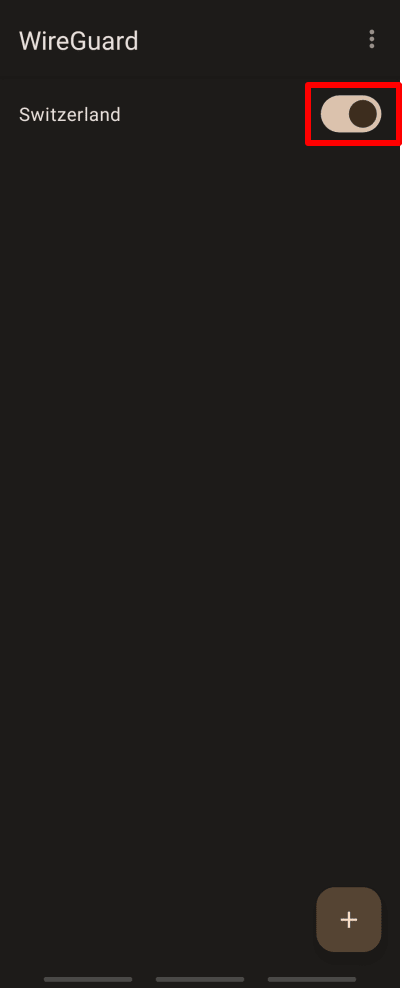
7. Sposta l’interruttore accanto alla tua nuova connessione su on. La tua privacy è ora protetta da Proton VPN!
Premi nuovamente il pulsante + per aggiungere tutti i tunnel WireGuard che desideri.
Visita il nostro scanner IP sicuro e gratuito in un browser per confermare che la connessione VPN funzioni correttamente.
