


Jak ručně nakonfigurovat WireGuard na Androidu
- Čtení
- 2 minut
- Kategorie
- Android
WireGuard® je rychlý, lehký a bezpečný VPN protokol, který je ve výchozím nastavení používán v naší oficiální aplikaci pro Android.
Důrazně doporučujeme používat naši oficiální aplikaci na vašem zařízení s Androidem. Poskytuje nejsnadnější způsob, jak se připojit k našim serverům, a umožňuje vám využívat mnoho pokročilých funkcí Proton VPN. Například:
- Kill Switch
- Protokoly WireGuard, WireGuard TCP, OpenVPN UDP, OpenVPN TCP a Stealth VPN
- Smart protokol
- Ochrana proti úniku DNS
Získejte Proton VPN pro Android
WireGuard je na Androidu možné nakonfigurovat také ručně pomocí aplikací třetích stran. V tomto návodu vám ukážeme, jak nakonfigurovat WireGuard na vašem zařízení s Androidem pomocí oficiální aplikace WireGuard(nové okno) VPN pro Android.
Jak ručně nakonfigurovat WireGuard na Androidu
1. Stáhněte a nainstalujte si oficiálního VPN klienta WireGuard z Obchodu Play(nové okno) nebo jako soubor APK(nové okno).
2. V prohlížeči se přihlaste k účtu na adrese account.protonvpn.com, přejděte do sekce Stažení → Konfigurace WireGuard a stáhněte si konfigurační soubor WireGuard.
Zjistěte, jak stáhnout konfigurační soubor WireGuard od Proton VPN
3. Přejmenujte stažený soubor .conf. Oficiální aplikace WireGuard pro Android je velmi vybíravá, pokud jde o názvy souborů .conf, které přijímá. Název souboru nesmí obsahovat žádné speciální znaky kromě podtržítka ( _ ).
Proton VPN k vámi stahovaným souborům .conf automaticky připojuje příponu -[název serveru] (například -CH-5), takže budete muset název souboru upravit a tuto příponu i jakékoli další speciální znaky, které jste při pojmenování souboru použili (včetně mezer), odstranit.
Můžete to provést pomocí jakékoli aplikace pro správu souborů v Androidu. Například v aplikaci Moje soubory od Samsungu (výchozí aplikace pro správu souborů na všech zařízeních Samsung) dlouze stiskněte soubor, abyste ho vybrali → ⋮Více → Přejmenovat.
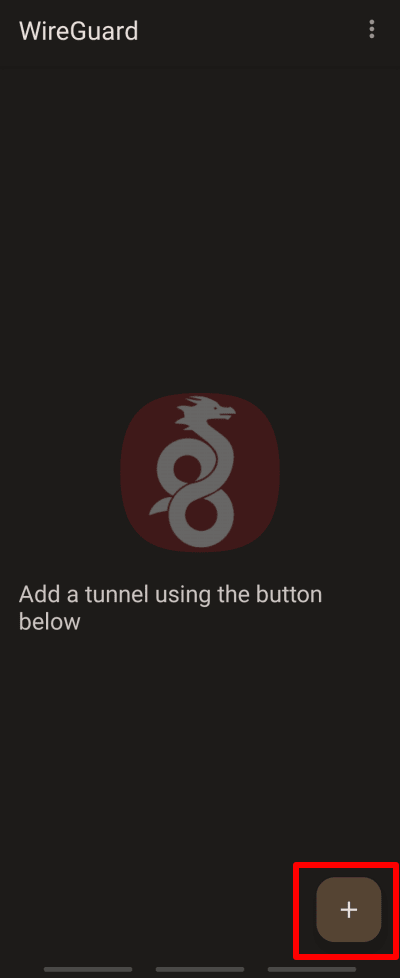
4. Otevřete oficiální VPN aplikaci WireGuard a klepněte na tlačítko +.
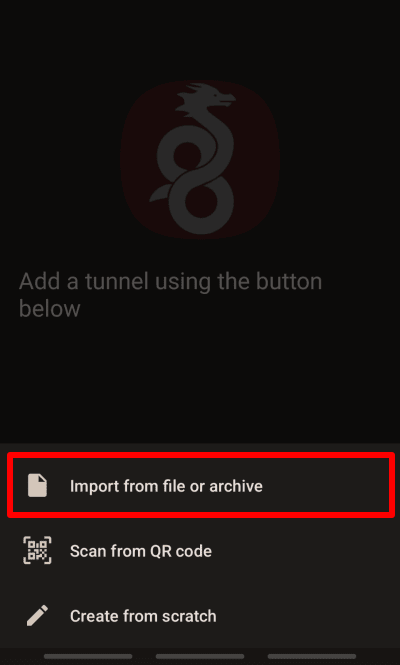
5. Klepněte na Importovat ze souboru nebo archivu.
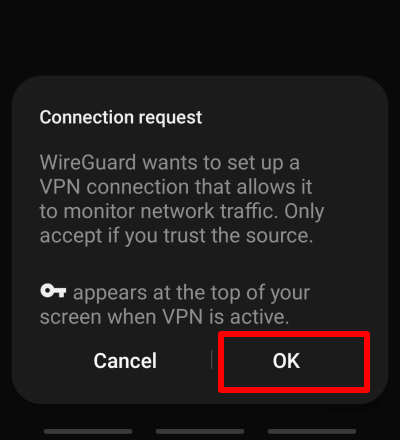
6. Vyberte konfigurační soubor WireGuard (.conf), který jste stáhli v kroku 2, a poté klepnutím na OK potvrďte požadavek na připojení.
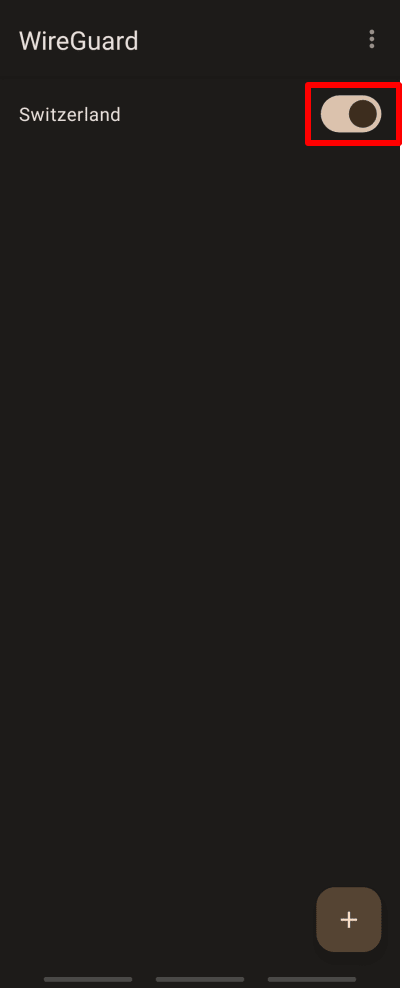
7. Přepněte přepínač vedle nově vytvořeného připojení do polohy zapnuto. Vaše soukromí je nyní chráněno pomocí Proton VPN!
Klepnutím na tlačítko + znovu přidáte tolik tunelů WireGuard, kolik chcete.
Navštivte náš bezplatný zabezpečený IP skener v prohlížeči, abyste potvrdili, že VPN připojení funguje správně.
