


Как вручную настроить WireGuard на Android
- Чтение
- 0 мин.
- Категория
- Android
WireGuard® — это быстрый, легковесный и безопасный протокол VPN, используемый по умолчанию в нашем официальном приложении для Android.
Мы настоятельно рекомендуем использовать наше официальное приложение на вашем устройстве Android. Оно предоставляет самый простой способ подключения к нашим серверам и позволяет вам пользоваться многочисленными дополнительными функциями Proton VPN. Например:
- Kill switch
- Протоколы WireGuard, WireGuard TCP, OpenVPN UDP, OpenVPN TCP и Stealth VPN
- Протокол Smart Protocol
- Защита от утечек DNS
Скачать Proton VPN для Android
Вы также можете вручную настроить WireGuard на Android с помощью сторонних приложений. В этом руководстве мы покажем вам, как настроить WireGuard на вашем устройстве Android с помощью официального приложения(новое окно) WireGuard VPN для Android.
Как вручную настроить WireGuard на Android
1. Скачайте и установите официальный VPN-клиент WireGuard из Play Маркета(новое окно) или в виде APK-файла(новое окно).
2. В браузере войдите в аккаунт на account.protonvpn.com, перейдите в раздел Скачивания → Конфигурация WireGuard и скачайте файл конфигурации WireGuard.
Узнайте, как скачать файл конфигурации WireGuard от Proton VPN
3. Переименуйте скачанный .conf-файл. Официальное приложение WireGuard для Android предъявляет строгие требования к именам .conf-файлов. Имя файла не должно содержать специальных символов, за исключением нижнего подчеркивания ( _ ).
Proton VPN автоматически добавляет суффикс -[имя сервера] (например, -CH-5) к скачиваемым .conf-файлам, поэтому вам потребуется изменить имя файла, чтобы удалить суффикс и любые другие специальные символы, которые могли использоваться при именовании файла (включая пробелы).
Это можно сделать с помощью любого файлового менеджера для Android. Например, в приложении Мои файлы от Samsung (файловый менеджер по умолчанию на всех устройствах Samsung) выполните долгое нажатие на файл, чтобы выбрать его → ⋮Ещё → Переименовать.
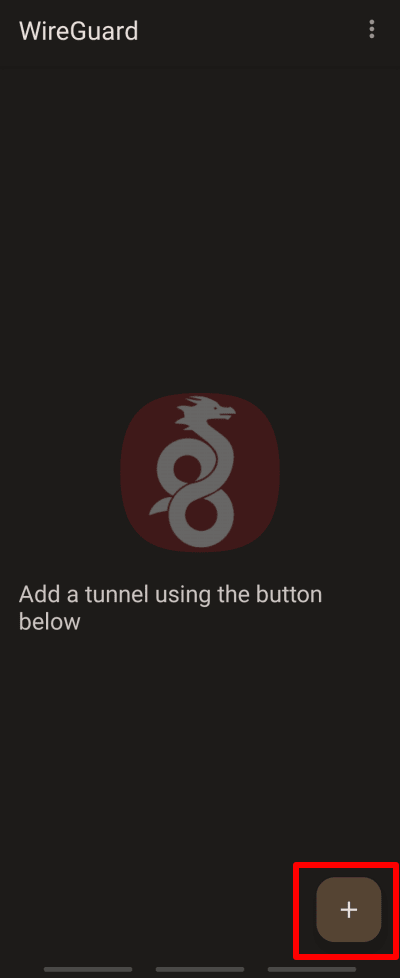
4. Откройте официальное приложение WireGuard VPN и нажмите кнопку +.
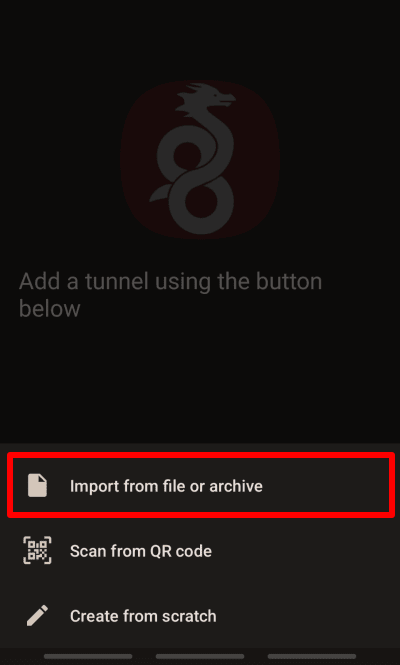
5. Нажмите Импортировать из файла или архива.
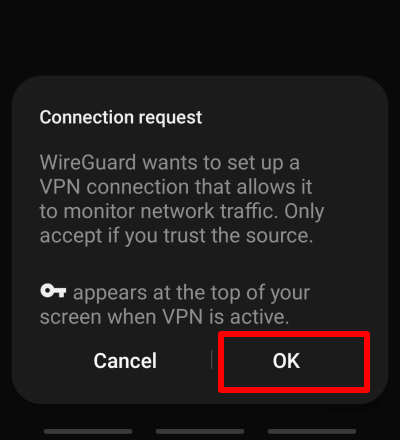
6. Выберите файл конфигурации WireGuard (.conf), скачанный на шаге 2, и нажмите ОК, чтобы подтвердить запрос на подключение.
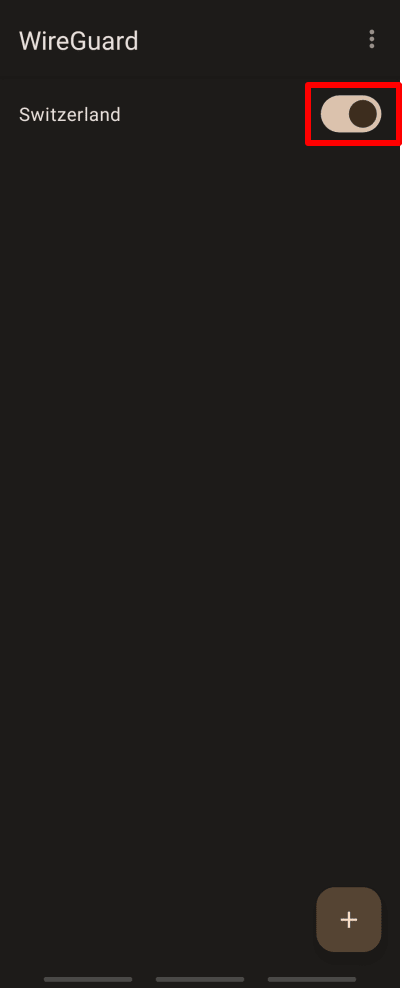
7. Переведите переключатель рядом с только что созданным подключением в положение «Вкл.». Теперь ваша конфиденциальность защищена с помощью Proton VPN!
Нажмите кнопку + ещё раз, чтобы добавить столько туннелей WireGuard, сколько захотите.
Воспользуйтесь нашим бесплатным безопасным IP-сканером в браузере, чтобы убедиться, что VPN-подключение работает правильно.
