


Sådan konfigurerer De WireGuard manuelt på Android
- Læsetid
- 2 min
- Kategori
- Android
WireGuard® er en hurtig, let og sikker VPN-protokol, der som standard bruges i vores officielle Android-app.
Vi anbefaler på det kraftigste at bruge vores officielle app på Deres Android-enhed. Den giver den nemmeste måde at oprette forbindelse til vores servere på og giver Dem mulighed for at drage fordel af mange af Proton VPN’s avancerede funktioner. For eksempel:
- Nødstop
- WireGuard, WireGuard TCP, OpenVPN UDP, OpenVPN TCP og Stealth VPN-protokoller
- Smart-protokol
- DNS-lækagebeskyttelse
Det er også muligt at konfigurere WireGuard manuelt på Android ved hjælp af tredjeparts-apps. I denne vejledning viser vi Dem, hvordan De konfigurerer WireGuard på Deres Android-enhed ved hjælp af den officielle WireGuard(nyt vindue) VPN-app til Android.
Sådan konfigurerer De WireGuard manuelt på Android
1. Download og installer den officielle WireGuard VPN-klient fra Play Store(nyt vindue) eller som en APK(nyt vindue).
2. Log ind på account.protonvpn.com i en browser, gå til Overførsler → WireGuard-konfiguration, og download en WireGuard-konfigurationsfil.
Se, hvordan De downloader en WireGuard-konfigurationsfil fra Proton VPN
3. Omdøb den downloadede .conf-fil. Den officielle WireGuard-app til Android er meget kræsen med de filnavne, den accepterer til .conf-filer. Filnavnet må ikke indeholde nogen specialtegn undtagen en understregning ( _ ).
Proton VPN tilføjer automatisk suffikset -[servernavn] (for eksempel -CH-5) til .conf-filer, De downloader, så De skal redigere filnavnet for at fjerne suffikset og eventuelle andre specialtegn, De kan have brugt, da De navngav filen (inklusive mellemrum).
De kan gøre dette ved hjælp af en hvilken som helst filhåndterings-app til Android. For eksempel i appen Samsung Filer (standardappen til filhåndtering på alle Samsung-enheder) skal De trykke længe på filen for at vælge den → ⋮Flere → Omdøb.
4. Åbn den officielle WireGuard VPN-app, og tryk på knappen +.
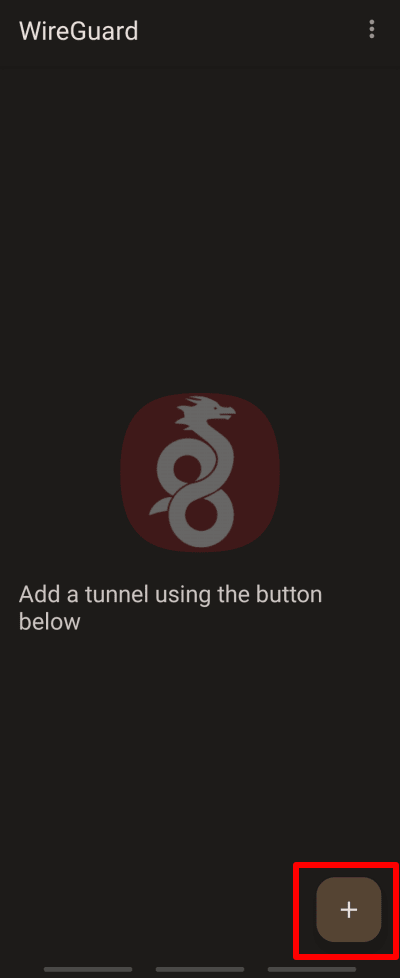
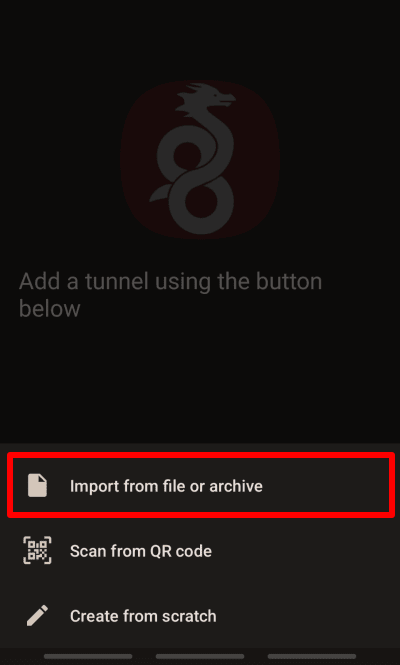
5. Tryk på Importér fra fil eller arkiv.
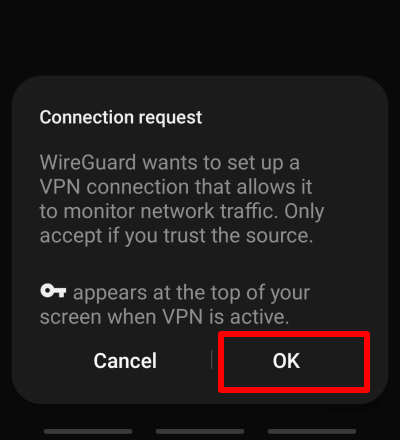
6. Vælg den WireGuard-konfigurationsfil (.conf), De downloadede i trin 2, og tryk derefter på OK for at bekræfte forbindelsesanmodningen.
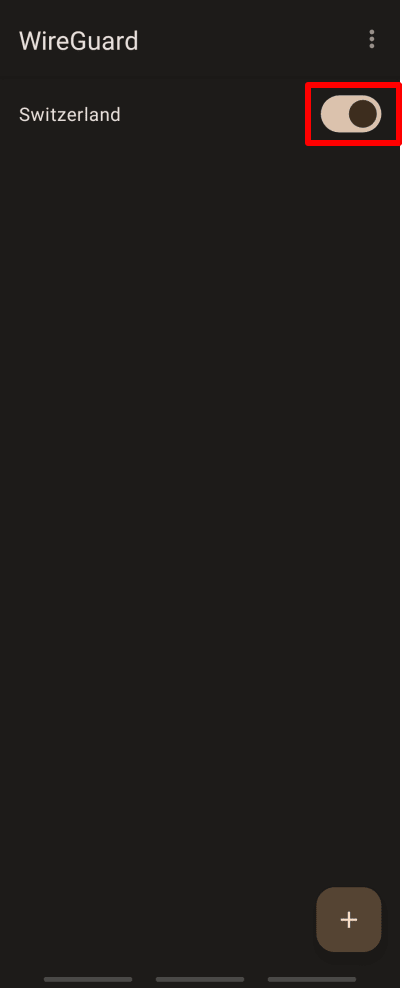
7. Slå kontakten ud for Deres nyoprettede forbindelse til til. Deres privatliv er nu beskyttet af Proton VPN!
Tryk på knappen + igen for at tilføje lige så mange WireGuard-tunneler, som De vil.
Besøg vores gratis, sikre IP-scanner i en browser for at bekræfte, at VPN-forbindelsen fungerer korrekt.
