


Android’de WireGuard’ı manuel olarak yapılandırma
- Okuma süresi
- 2 dakikalık
- Kategori
- Android
WireGuard®, resmi Android uygulamamızda varsayılan olarak kullanılan hızlı, hafif ve güvenli bir VPN iletişim kuralıdır.
WireGuard hakkında ayrıntılı bilgi alın
Android aygıtınızda resmi uygulamamızı kullanmanızı kesinlikle öneririz. Bu uygulama, sunucularımıza bağlanmanın en kolay yolunu sunar ve Proton VPN’in birçok gelişmiş özelliğinden yararlanmanızı sağlar. Örneğin:
- Bağlantı kesici
- WireGuard, WireGuard TCP, OpenVPN UDP, OpenVPN TCP ve Stealth VPN iletişim kuralları
- Akıllı iletişim kuralı
- DNS sızıntısı koruması
Android için Proton VPN’i edinin
Üçüncü taraf uygulamaları kullanarak Android’de WireGuard’ı manuel olarak yapılandırmak da mümkündür. Bu kılavuzda, Android için resmi WireGuard(yeni pencere) VPN uygulamasını kullanarak Android aygıtınızda WireGuard’ı nasıl yapılandıracağınızı gösteriyoruz.
Android’de WireGuard’ı manuel olarak yapılandırma
1. Resmi WireGuard VPN istemcisini Play Store(yeni pencere)‘dan veya APK(yeni pencere) olarak indirin ve kurun.
2. Bir tarayıcıda account.protonvpn.com adresinde oturum açın, İndirmeler → WireGuard yapılandırması bölümüne gidin ve bir WireGuard yapılandırma dosyası indirin.
Proton VPN’den bir WireGuard yapılandırma dosyasının nasıl indirileceğini öğrenin
3. İndirilen .conf dosyasını yeniden adlandırın. Android için resmi WireGuard uygulaması, .conf dosyaları için kabul ettiği dosya adları konusunda oldukça titizdir. Dosya adı, alt çizgi ( _ ) dışında hiçbir özel karakter içermemelidir.
Proton VPN, indirdiğiniz .conf dosyalarına otomatik olarak -[sunucu adı] son ekini ekler (örneğin, -CH-5). Bu nedenle, son eki ve dosyayı adlandırırken kullanmış olabileceğiniz diğer tüm özel karakterleri (boşluklar dahil) kaldırmak için dosya adını düzenlemeniz gerekir.
Bunu Android için herhangi bir dosya yöneticisi uygulamasını kullanarak yapabilirsiniz. Örneğin, Samsung Dosyalar uygulamasında (tüm Samsung aygıtları için varsayılan dosya yöneticisi uygulaması), dosyayı seçmek için üzerine uzun basın → ⋮Diğer → Yeniden adlandır.
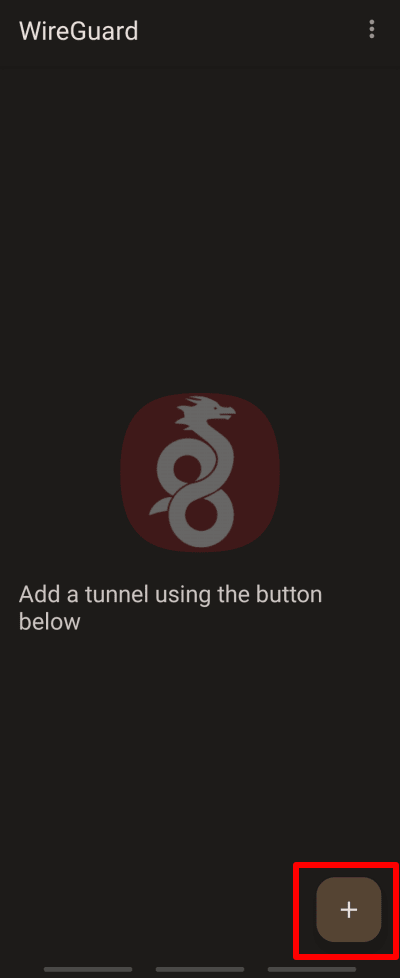
4. Resmi WireGuard VPN uygulamasını açın ve + düğmesine dokunun.
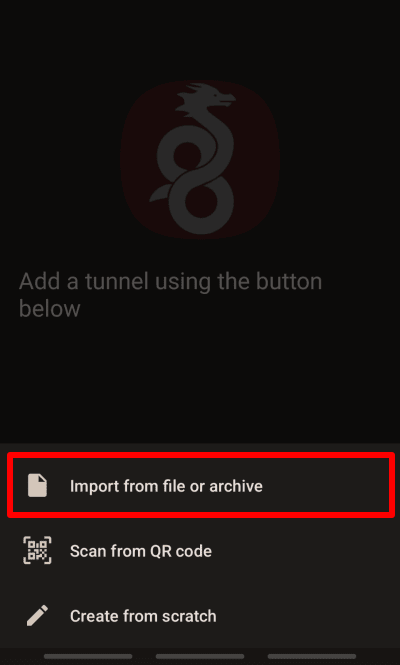
5. Dosya veya arşivden içe aktar seçeneğine dokunun.
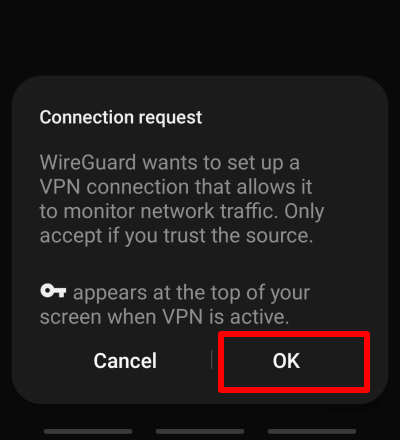
6. 2. adımda indirdiğiniz WireGuard yapılandırma (.conf) dosyasını seçin ve ardından bağlantı isteğini onaylamak için Tamam seçeneğine dokunun.
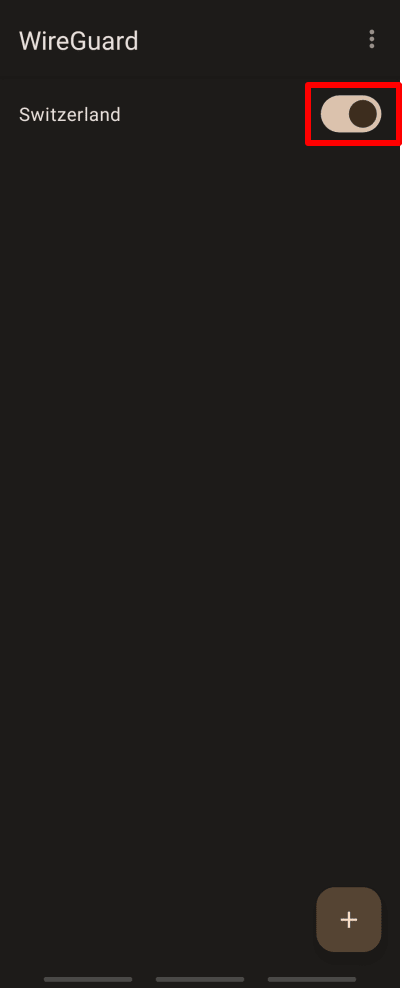
7. Yeni oluşturduğunuz bağlantının yanındaki anahtarı açık konuma getirin. Gizliliğiniz artık Proton VPN ile korunuyor!
İstediğiniz kadar WireGuard tüneli eklemek için + düğmesine tekrar dokunun.
VPN bağlantısının düzgün çalıştığını onaylamak için bir tarayıcıda ücretsiz güvenli IP tarayıcımızı ziyaret edin.
