


Como configurar manualmente o WireGuard no Android
- Leitura
- 2 min
- Categoria
- Android
O WireGuard® é um protocolo de VPN rápido, leve e seguro utilizado por predefinição na nossa aplicação oficial para Android.
Saiba mais acerca do WireGuard
Recomendamos vivamente a utilização da nossa aplicação oficial no seu dispositivo Android. Esta oferece a forma mais fácil de se ligar aos nossos servidores e permite-lhe beneficiar de muitas das funcionalidades avançadas do Proton VPN. Por exemplo:
- Interruptor de segurança
- Protocolos de VPN WireGuard, WireGuard TCP, OpenVPN UDP, OpenVPN TCP e Stealth
- Protocolo inteligente
- Proteção contra fugas de DNS
Obter o Proton VPN para Android
Também é possível configurar manualmente o WireGuard no Android utilizando aplicações de terceiros. Neste guia, mostramos-lhe como configurar o WireGuard no seu dispositivo Android utilizando a aplicação de VPN oficial do WireGuard(nova janela) para Android.
Como configurar manualmente o WireGuard no Android
1. Transfira e instale o cliente de VPN oficial do WireGuard a partir da Play Store(nova janela) ou como um APK(nova janela).
2. Num navegador, inicie sessão em account.protonvpn.com, aceda a Transferências → Configuração WireGuard e transfira um ficheiro de configuração do WireGuard.
Saiba como transferir um ficheiro de configuração do WireGuard a partir do Proton VPN
3. Altere o nome do ficheiro .conf transferido. A aplicação oficial do WireGuard para Android é muito exigente em relação aos nomes de ficheiro que aceita para ficheiros .conf. O nome do ficheiro não pode conter carateres especiais, exceto um caráter de sublinhado ( _ ).
O Proton VPN adiciona automaticamente o sufixo -[nome do servidor] (por exemplo, -CH-5) aos ficheiros .conf que transferir, pelo que terá de editar o nome do ficheiro para remover o sufixo e quaisquer outros carateres especiais que possa ter utilizado ao nomear o ficheiro (incluindo espaços).
Pode fazê-lo utilizando qualquer aplicação de gestão de ficheiros para Android. Por exemplo, na aplicação Ficheiros da Samsung (a aplicação de gestão de ficheiros predefinida para todos os dispositivos Samsung), prima continuamente o ficheiro para o selecionar → ⋮Mais → Alterar nome.
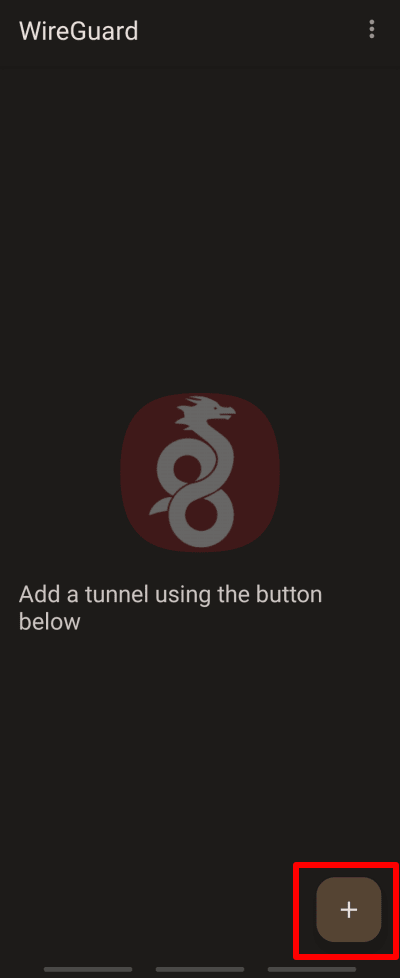
4. Abra a aplicação de VPN oficial do WireGuard e toque no botão +.
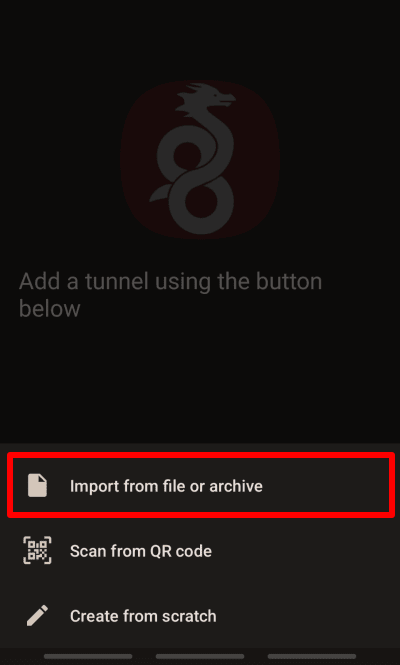
5. Toque em Importar de ficheiro ou arquivo.
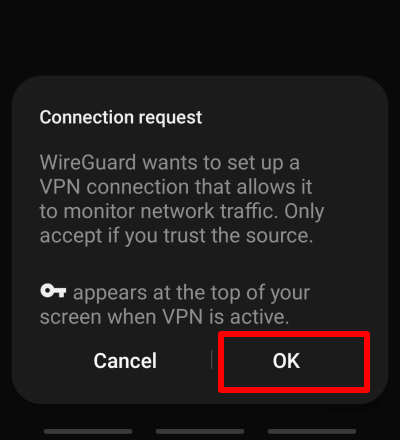
6. Selecione o ficheiro de configuração do WireGuard (.conf) que transferiu no passo 2 e, em seguida, toque em OK para confirmar o pedido de ligação.
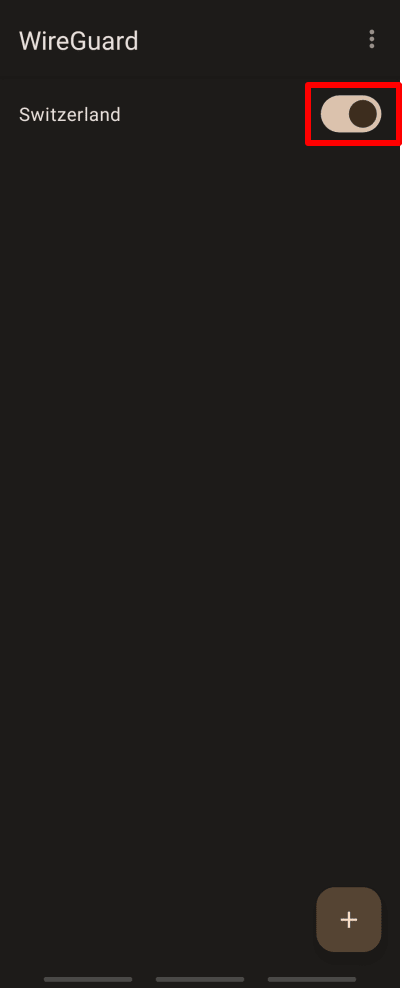
7. Ative o interruptor junto à sua ligação recém-criada para ligado. A sua privacidade está agora protegida pelo Proton VPN!
Toque novamente no botão + para adicionar quantos túneis do WireGuard desejar.
Aceda ao nosso scanner de IP seguro e gratuito num navegador para confirmar se a ligação de VPN está a funcionar corretamente.
