


Como transferir ficheiros de configuração do WireGuard
- Leitura
- 3 min
- Categoria
- Transferência e instalação
O WireGuard® é um protocolo de VPN seguro e rápido, agora disponível nas nossas aplicações para Windows, macOS, Android e iOS/iPadOS.
Saiba mais acerca do WireGuard
Se estiver numa destas plataformas, recomendamos vivamente a utilização do WireGuard através das nossas aplicações, pois esta é a forma mais fácil de utilizar o WireGuard, permitindo-lhe beneficiar de muitas das funcionalidades avançadas do Proton VPN. Por exemplo:
- Interruptor de segurança e interruptor de segurança permanente
- Smart Protocol
- Proteção contra fugas de DNS(nova janela)
- Encaminhamento de porta (apenas para Windows)
No entanto, a implementação do WireGuard do Proton VPN segue as especificações oficiais de código aberto para o protocolo. Isto significa que os utilizadores avançados podem utilizar qualquer cliente WireGuard que também cumpra as especificações oficiais para se ligarem aos servidores do Proton VPN através do WireGuard. Isto inclui clientes WireGuard integrados em routers.
Para configurar um cliente WireGuard de terceiros para utilizar com o Proton VPN, precisa de transferir um ficheiro de configuração do WireGuard.
Como transferir um ficheiro de configuração do WireGuard
1. Inicie sessão em account.protonvpn.com e aceda a Transferências → Configuração WireGuard.
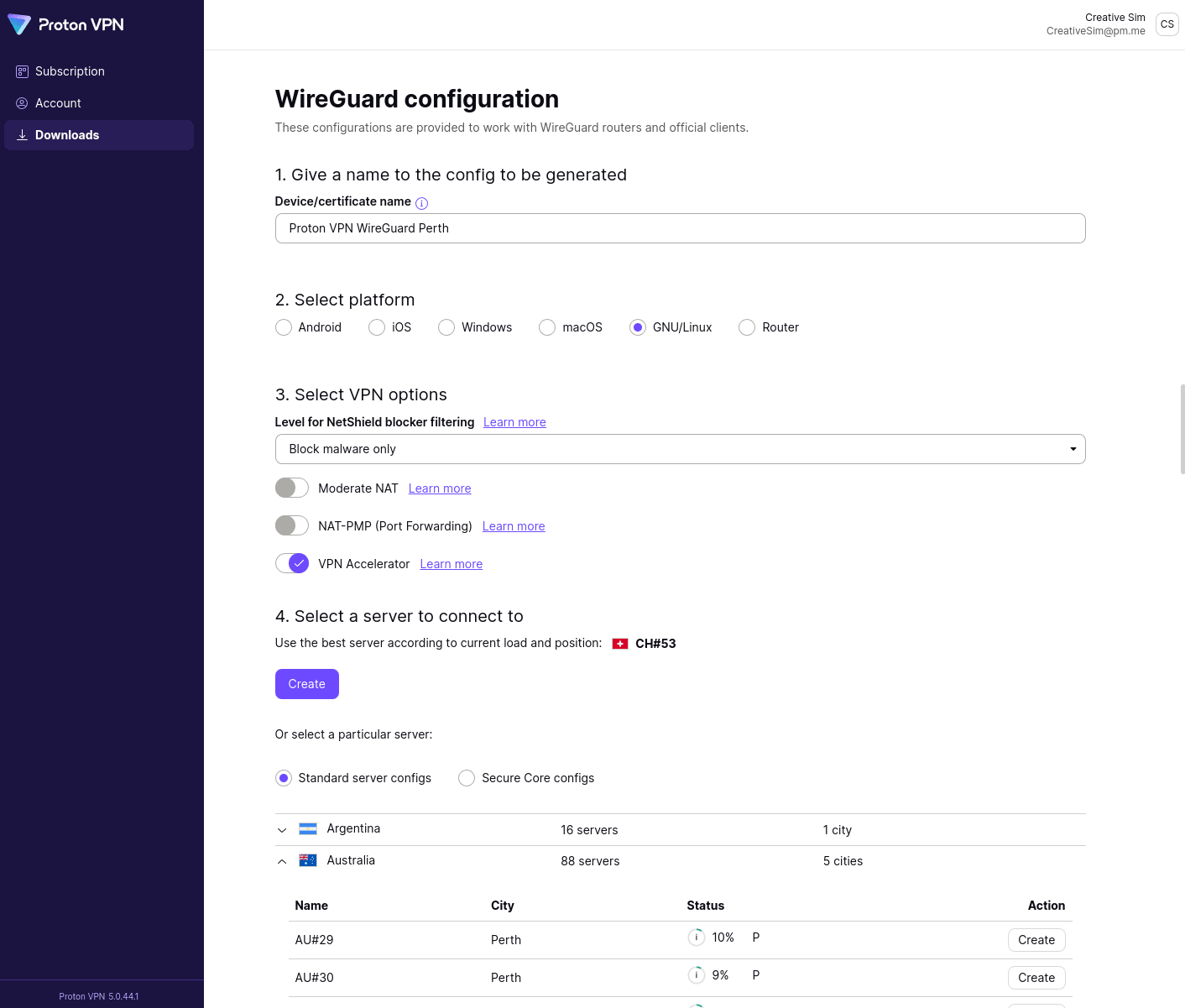
2. Crie um nome para a configuração que está prestes a gerar e, em seguida, selecione:
- Plataforma
- Opções de VPN (Bloqueador de anúncios Netshield, NAT moderado, VPN Accelerator)
- Servidor a ligar (escolha a partir da lista ou aceite o nosso servidor recomendado com base na carga atual do servidor e na sua localização)
Clique em Criar.
Tenha em atenção que, se estiver num Free plan, a única opção de VPN disponível para si é o VPN Accelerator. Para aceder a mais funcionalidades avançadas, pode atualizar. Para o fazer, inicie sessão em account.protonvpn.com e aceda a Subscrição → Planos.
3. Aguarde alguns segundos para que o Proton VPN gere o ficheiro de configuração do WireGuard. Clique em Transferir para guardar o ficheiro de configuração como um ficheiro .conf.
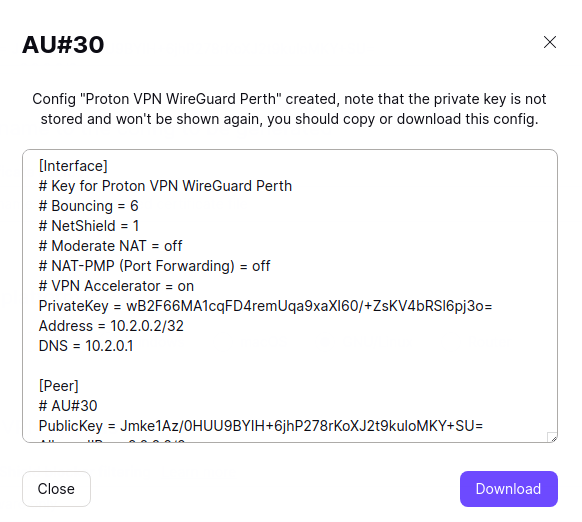
Pode agora utilizar este ficheiro para configurar qualquer cliente WireGuard que esteja em conformidade com o padrão de código aberto do WireGuard para utilizar com o Proton VPN.
Múltiplos túneis WireGuard
Se o seu cliente ou router WireGuard suportar a funcionalidade, pode implementar múltiplos túneis de VPN WireGuard em simultâneo. Isto permite-lhe atribuir tráfego específico (de uma aplicação ou navegador) a um túnel específico. A forma de o fazer está fora do âmbito deste artigo de apoio ao cliente, pelo que terá de consultar a documentação do seu cliente ou router para obter mais detalhes.
Para utilizar os nossos ficheiros de configuração do WireGuard com uma configuração deste tipo:
- Transfira dois (ou mais) ficheiros de configuração do WireGuard, conforme descrito acima.
- Abra o segundo ficheiro de configuração num editor de texto e edite as seguintes linhas:
- Address = 10.3.0.2/32
- DNS = 10.3.0.1
Guarde o ficheiro e feche o seu editor de texto quando terminar.
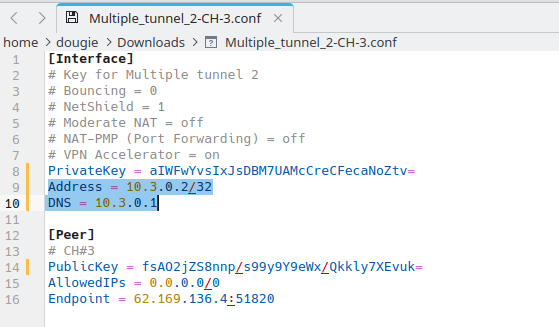
Para cada túnel adicional, basta aumentar o segundo número do endereço em uma unidade. Por exemplo, para três túneis, utilize:
- Address = 10.4.0.2/32
- DNS = 10.4.0.1
Para quatro túneis, utilize:
- Address = 10.5.0.2/32
- DNS = 10.5.0.1
Como utilizar os nossos ficheiros de configuração do WireGuard
Pode utilizar os nossos ficheiros de configuração do WireGuard para configurar manualmente qualquer cliente WireGuard de terceiros que aceite configurações padrão do WireGuard. Os seguintes guias (que utilizam principalmente as aplicações oficiais do WireGuard) podem ser utilizados como exemplos: