


Cum să descărcați fișierele de configurare WireGuard
- Lectură
- 3 min
- Categorie
- Descărcare și instalare
WireGuard® este un protocol VPN securizat și rapid, disponibil acum în aplicațiile noastre pentru Windows, macOS, Android și iOS/iPadOS.
Aflați mai multe despre WireGuard
Dacă utilizați una dintre aceste platforme, vă recomandăm cu tărie să folosiți WireGuard prin intermediul aplicațiilor noastre, deoarece aceasta este cea mai simplă modalitate de a utiliza WireGuard și vă permite să beneficiați de multe dintre caracteristicile avansate ale Proton VPN. De exemplu:
- Kill switch și kill switch permanent
- Smart Protocol
- Protecție împotriva divulgării DNS(fereastră nouă)
- Redirecționare port (doar pentru Windows)
Cu toate acestea, implementarea WireGuard de către Proton VPN respectă specificațiile oficiale open-source pentru acest protocol. Acest lucru înseamnă că utilizatorii avansați pot folosi orice client WireGuard care corespunde, de asemenea, specificațiilor oficiale pentru a se conecta la serverele Proton VPN utilizând WireGuard. Aceasta include clienții WireGuard integrați în routere.
Pentru a configura un client WireGuard terț pentru a-l utiliza cu Proton VPN, trebuie să descărcați un fișier de configurare WireGuard.
Cum să descărcați un fișier de configurare WireGuard
1. Conectați-vă la account.protonvpn.com și accesați Descărcări → Configurare WireGuard.
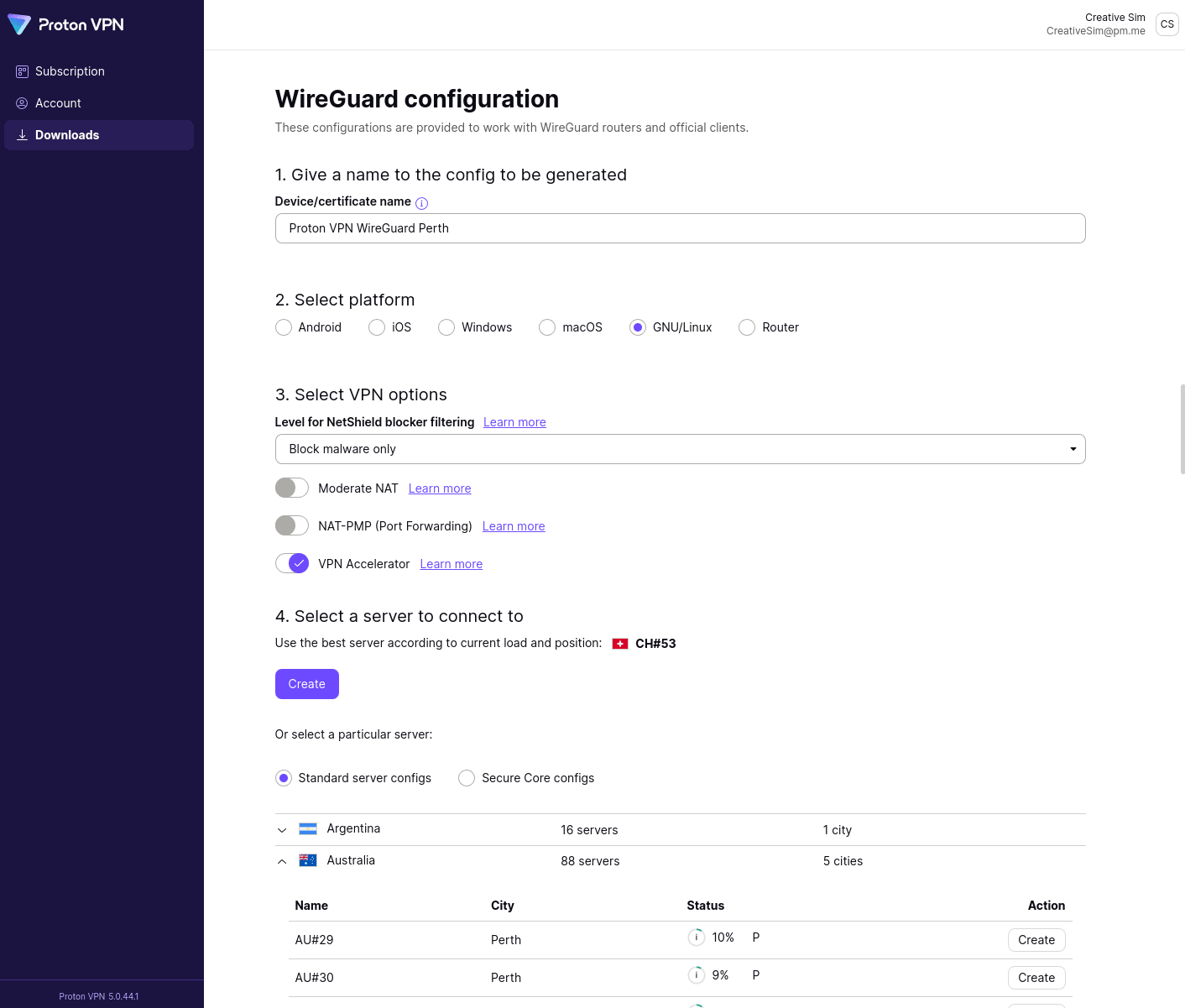
2. Creați un nume pentru configurarea pe care urmează să o generați, apoi selectați:
- Platformă
- Opțiuni VPN (nivelul de filtrare pentru blocare reclame Netshield, NAT moderat, VPN Accelerator)
- Serverul la care doriți să vă conectați (alegeți din listă sau acceptați serverul recomandat de noi în funcție de încărcarea actuală a serverului și de locația dvs.)
Faceți clic pe Creare.
Rețineți că, dacă utilizați un plan Free plan, singura opțiune VPN disponibilă este VPN Accelerator. Pentru a accesa mai multe caracteristici avansate, puteți face upgrade. Pentru a face acest lucru, conectați-vă la account.protonvpn.com și accesați Abonament → Planuri.
3. Așteptați câteva secunde pentru ca Proton VPN să genereze fișierul de configurare WireGuard. Faceți clic pe Descărcare pentru a salva fișierul de configurare ca fișier .conf.
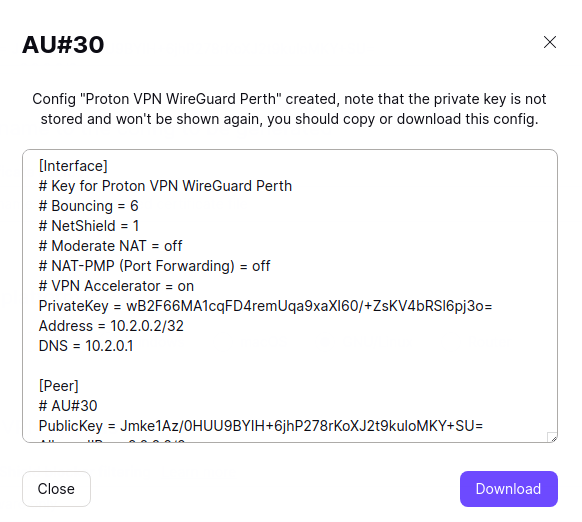
Acum puteți utiliza acest fișier pentru a configura orice client WireGuard care respectă standardul oficial open-source WireGuard pentru a-l utiliza cu Proton VPN.
Tuneluri WireGuard multiple
Dacă routerul sau clientul dvs. WireGuard acceptă această caracteristică, puteți implementa mai multe tuneluri VPN WireGuard simultan. Acest lucru vă permite să atribuiți un trafic specific (de la o aplicație sau de la un browser) unui anumit tunel. Modul în care se realizează acest lucru depășește scopul acestui articol de asistență, așa că va trebui să consultați documentația clientului sau a routerului dvs. pentru mai multe detalii.
Pentru a utiliza fișierele noastre de configurare WireGuard cu o astfel de configurare:
- Descărcați două (sau mai multe) fișiere de configurare WireGuard, conform descrierii de mai sus.
- Deschideți al doilea fișier de configurare într-un editor de text și editați următoarele linii:
- Address = 10.3.0.2/32
- DNS = 10.3.0.1
Salvați fișierul și închideți editorul de text când ați terminat.
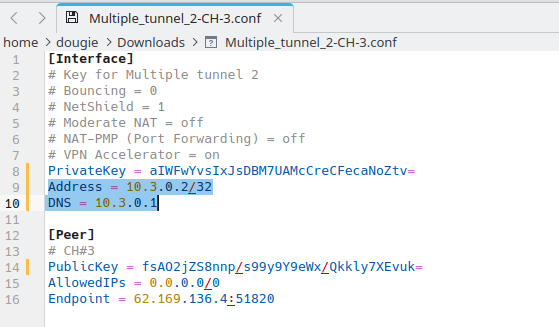
Pentru fiecare tunel suplimentar, creșteți pur și simplu cu unu cel de-al doilea număr din adresă. De exemplu, pentru trei tuneluri, utilizați:
- Address = 10.4.0.2/32
- DNS = 10.4.0.1
Pentru patru tuneluri, utilizați:
- Address = 10.5.0.2/32
- DNS = 10.5.0.1
Cum să utilizați fișierele noastre de configurare WireGuard
Puteți utiliza fișierele noastre de configurare WireGuard pentru a configura manual orice client WireGuard terț care acceptă configurări standard WireGuard. Următoarele ghiduri (care folosesc în principal aplicațiile oficiale WireGuard) pot fi folosite ca exemple: