


Cum se configurează manual WireGuard pe Windows
- Lectură
- 2 min
- Categorie
- Windows
WireGuard® este un protocol VPN rapid, simplu și securizat, utilizat în mod implicit în aplicația noastră oficială pentru Windows.
Aflați mai multe despre WireGuard
Vă recomandăm cu tărie să utilizați aplicația noastră oficială pe computerul dvs. Aceasta oferă cel mai simplu mod de conectare la serverele noastre și vă permite să beneficiați de multe dintre caracteristicile avansate ale Proton VPN. De exemplu:
- Kill switch
- Protocoalele VPN WireGuard, WireGuard TCP și Stealth
- Protocol smart
- Protecție împotriva divulgării DNS
Descărcați Proton VPN pentru Windows
De asemenea, este posibil să configurați manual WireGuard pe Windows utilizând clienți de la terți. În acest ghid, vă arătăm cum să configurați WireGuard pe computerul dvs. utilizând clientul VPN oficial WireGuard(fereastră nouă) pentru Windows.
Cum se configurează manual WireGuard pe Windows
1. Descărcați(fereastră nouă) și instalați clientul VPN oficial WireGuard.
2. Conectați-vă la account.protonvpn.com, accesați Descărcări → Configurare WireGuard și descărcați un fișier de configurare WireGuard.
Aflați cum să descărcați un fișier de configurare WireGuard de la Proton VPN
3. Deschideți clientul VPN oficial WireGuard și faceți clic pe Importare tunel(uri) din fișier.
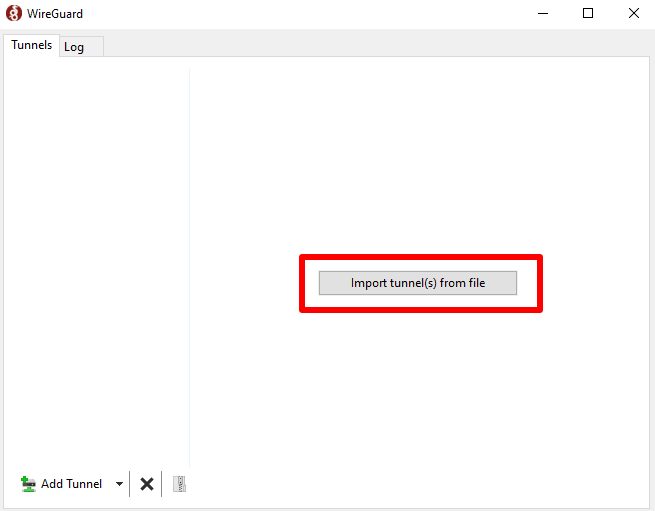
4. Selectați fișierul de configurare WireGuard (.conf) pe care l-ați descărcat la pasul 2 → Deschideți.
5. Asigurați-vă că este selectată configurarea pe care tocmai ați descărcat-o și faceți clic pe Activare.

Confidențialitatea dvs. este acum protejată de Proton VPN! Faceți clic pe Adăugare tunel pentru a adăuga oricâte configurări WireGuard doriți, parcurgând pașii descriși mai sus.

Vizitați instrumentul nostru gratuit și securizat de verificare a adresei IP(fereastră nouă) pentru a confirma că funcționează corect conexiunea VPN.
