


Hoe u WireGuard handmatig configureert op Windows
- Lezen
- 1 min
- Categorie
- Windows
WireGuard® is een snel, lichtgewicht en veilig VPN-protocol dat standaard wordt gebruikt in onze officiële Windows-app.
Meer informatie over WireGuard
We raden u ten zeerste aan om onze officiële app op uw pc te gebruiken. Deze biedt de eenvoudigste manier om verbinding te maken met onze servers en stelt u in staat te profiteren van veel geavanceerde functies van Proton VPN. Bijvoorbeeld:
- IP-beveiliging
- WireGuard-, WireGuard TCP- en Stealth VPN-protocollen
- Smart protocol
- DNS-lekbescherming
Download Proton VPN voor Windows
Het is ook mogelijk om WireGuard handmatig te configureren op Windows met behulp van clients van derden. In deze handleiding laten we u zien hoe u WireGuard op uw pc configureert met de officiële WireGuard(nieuw venster) VPN-client voor Windows.
Hoe u WireGuard handmatig configureert op Windows
1. Download(nieuw venster) en installeer de officiële WireGuard VPN-client.
2. Meld u aan bij account.protonvpn.com, ga naar Downloads → WireGuard-configuratie en download een WireGuard-configuratiebestand.
Ontdek hoe u een WireGuard-configuratiebestand downloadt van Proton VPN
3. Open de officiële WireGuard VPN-client en klik op Tunnel(s) uit bestand importeren.
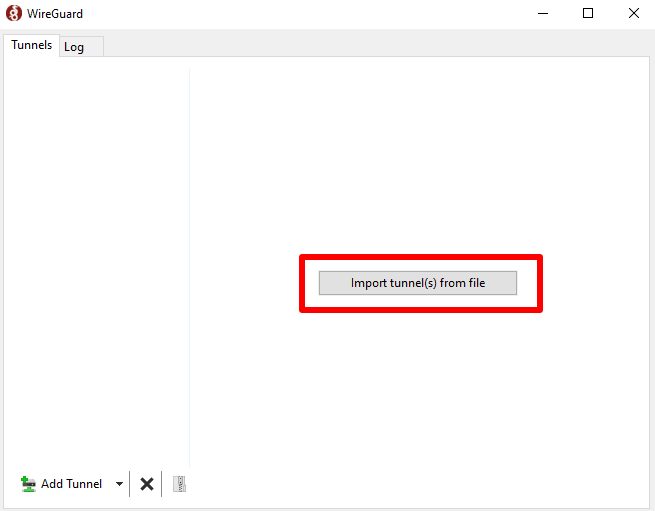
4. Selecteer het WireGuard-configuratiebestand (.conf) dat u in stap 2 hebt gedownload → Openen.
5. Controleer of de zojuist gedownloade configuratie is geselecteerd en klik op Activeren.

Uw privacy wordt nu beschermd door Proton VPN! Klik op Tunnel toevoegen om zoveel WireGuard-configuraties toe te voegen als u wilt met de hierboven beschreven stappen.

Bezoek onze gratis, veilige IP-adrescontrole(nieuw venster) om te bevestigen dat de VPN-verbinding correct werkt.
