


Hoe u de base filtering engine inschakelt
- Lezen
- 1 min
- Categorie
- Windows
Als de base filtering engine (BFE) niet actief is op uw Windows 10- of Windows 11-apparaat, toont de Proton VPN-app de volgende foutberichten:
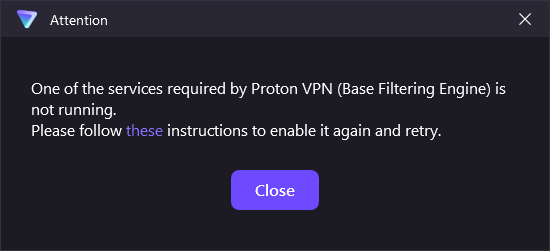
De meest waarschijnlijke reden waarom de BFE niet actief is, is dat een virus deze heeft uitgeschakeld om schadelijke acties op uw apparaat uit te voeren.
Om Proton VPN correct te laten werken, moet u de BFE herstarten.
Hoe u de BFE opnieuw activeert
1. Download de PsTools Suite(nieuw venster).
2. Pak het zip-bestand uit op uw bureaublad.
3. Ga naar Start en zoek naar cmd → Als administrator uitvoeren. (Er verschijnt waarschijnlijk een pop-up met de vraag of u deze app wijzigingen wilt laten aanbrengen aan uw apparaat. Klik op Ja).
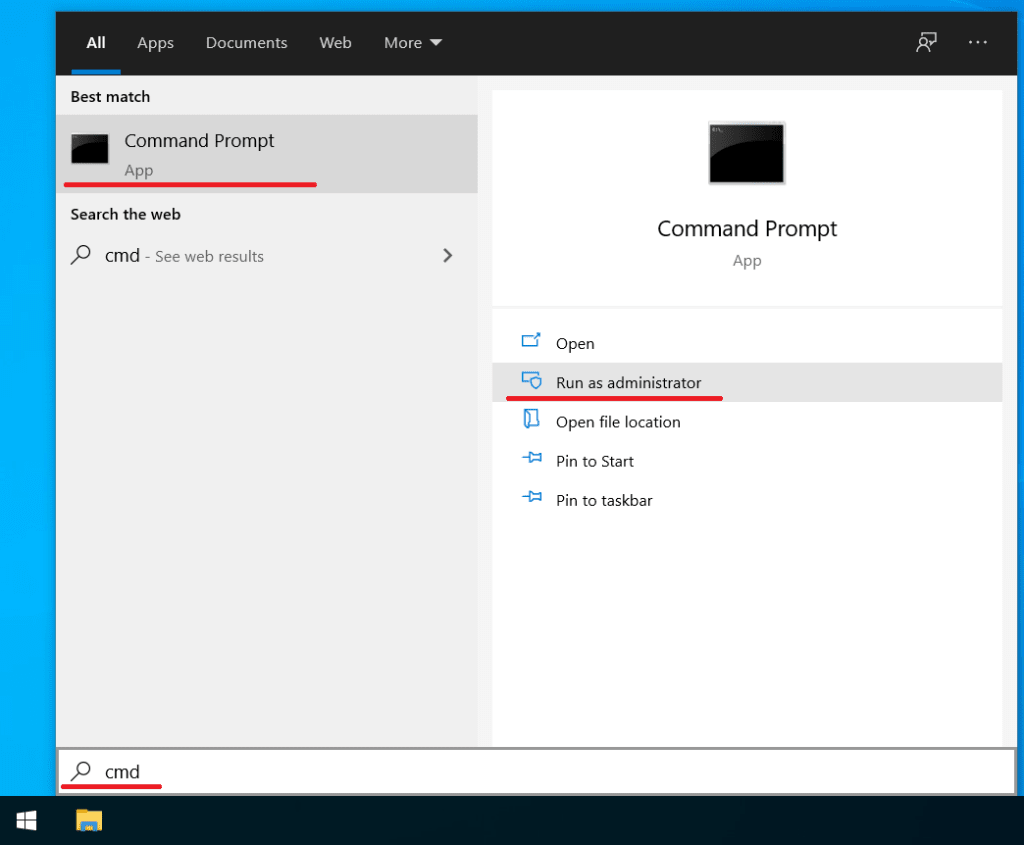
4. Open de uitgepakte PsTools-map in de opdrachtprompt. (Als u de map naar uw bureaublad hebt uitgepakt, kunt u naar de PsTools-map navigeren door de volgende opdracht uit te voeren in het opdrachtpromptvenster: cd C:\Users\[gebruiker]\Desktop\PSTools. Vervang [gebruiker] door uw Windows-gebruikersnaam.
5. Voer in de PsTools-map de volgende opdracht uit: psexec -s cmd.exe
6. Voer nu uit: sc config BFE start= auto (zorg ervoor dat er een spatie staat tussen het =-teken en auto).

7. Herstart Windows. Zodra uw apparaat opnieuw is opgestart, wordt de BFE herstart en zou u Proton VPN zonder verdere problemen moeten kunnen gebruiken.
Als u deze stappen hebt gevolgd en nog steeds problemen ondervindt, neem dan contact op met ons ondersteuningsteam(nieuw venster).