


बेस फ़िल्टरिंग इंजन को सक्षम करें कैसे
- पढ़ने का समय
- 0 मिनट
- श्रेणी
- Windows
यदि बेस फ़िल्टरिंग इंजन (BFE) आपके Windows 10 या Windows 11 डिवाइस पे नहीं चल रहा है, तो Proton VPN ऐप निम्नलिखित एरर संदेश दिखाएगा:
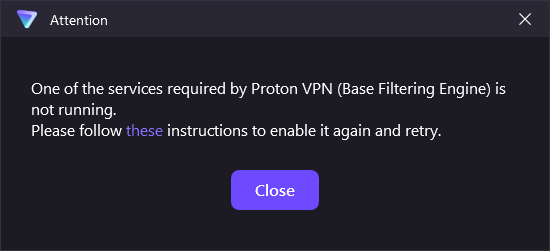
सबसे संभावित कारण जो BFE के न चलने का है, वो ये है कि किसी वायरस ने आपके डिवाइस पे दुर्भावनापूर्ण काम करने के लिए उसे अक्षम कर दिया है।
Proton VPN के ठीक से काम करने के लिए, आपको BFE वापिस शुरु करना होगा।
BFE को वापिस सक्षम करें कैसे
1. PsTools Suite(नई विंडो) डाउनलोड करें।
2. zip फ़ाइल को अपने डेस्कटॉप पे एक्सट्रैक्ट करें।
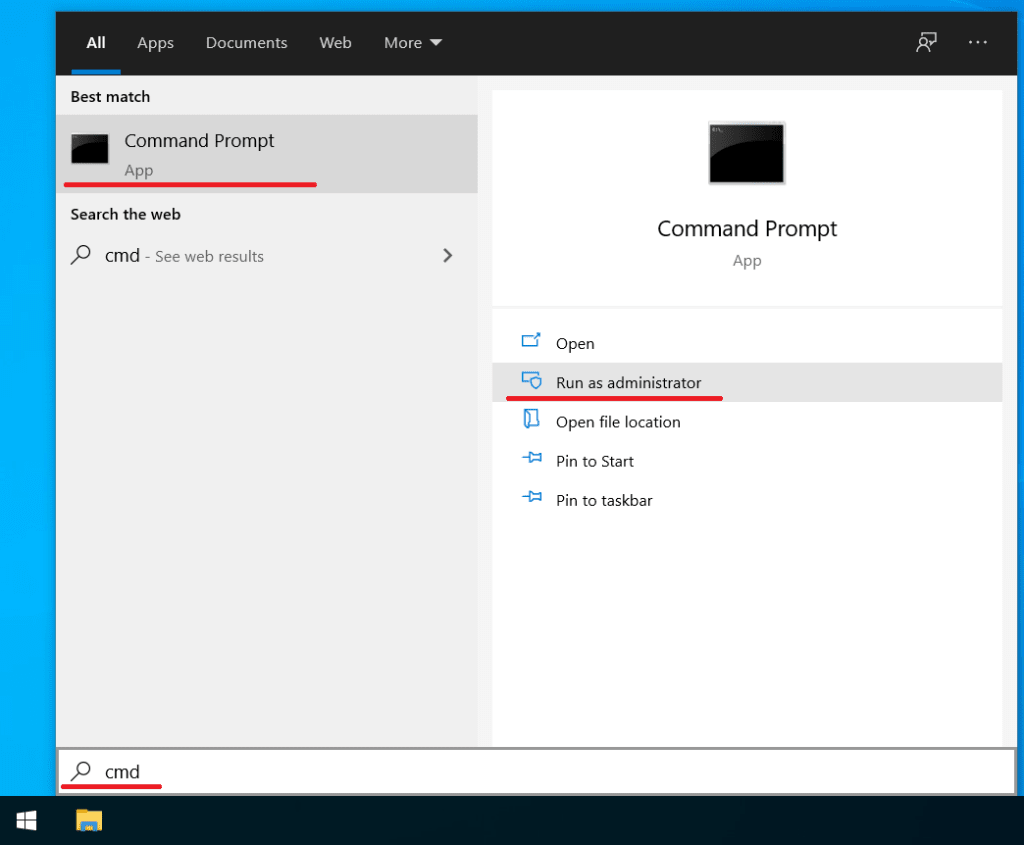
3. Start पे जाएं और cmd खोजें → Run as administrator। (शायद एक पॉप-अप आएगा जो पूछेगा कि आप इस ऐप को अपने डिवाइस में बदलाव करने की अनुमति देना चाहते हैं या नहीं। Yes पर क्लिक करें)।
4. एक्सट्रैक्ट किए गए PsTools फोल्डर को Command Prompt में खोलें। (अगर आपने फोल्डर को अपने डेस्कटॉप पे एक्सट्रैक्ट किया है, तो Command Prompt विंडो में निम्नलिखित कमांड चलाकर PsTools फोल्डर पे जा सकते हैं: cd C:\Users\[user]\Desktop\PSTools। [user] की जगह अपना Windows यूज़रनेम डालें।
5. PsTools फोल्डर के अंदर, निम्नलिखित कमांड चलाएं: psexec -s cmd.exe
6. अब चलाएं: sc config BFE start= auto (पक्का करें कि = चिह्न और auto के बीच एक खाली स्पेस हो)।

7. Windows को वापिस शुरु करें। आपके डिवाइस के रीबूट होते ही, BFE वापिस शुरु हो जाएगा और आप बिना किसी और समस्या के Proton VPN इस्तेमाल कर पाएंगे।
अगर आपने ये स्टेप्स फॉलो किए हैं और फिर भी दिक्कत आ रही है, तो कृपया हमारी सहायता टीम से संपर्क करें(नई विंडो)।