


如何啟用基本篩選引擎
- 閱讀
- 0 分鐘
- 類別
- Windows
如果基本篩選引擎 (BFE) 未在您的 Windows 10 或 Windows 11 裝置上執行,Proton VPN 應用程式將會顯示以下錯誤訊息:
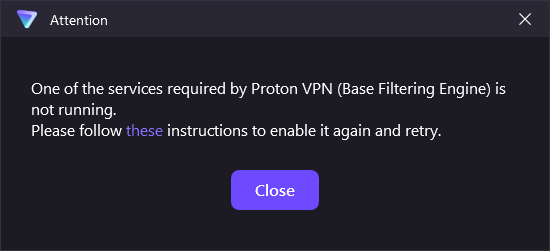
BFE 未執行的最可能原因在於病毒將其停用,以在您的裝置上進行惡意操作。
為了讓 Proton VPN 正常運作,您需要重新啟動 BFE。
如何重新啟用 BFE
1. 下載 PsTools 套件(新視窗)。
2. 將 zip 檔案解壓縮至您的桌面。
3. 前往 開始 並搜尋 cmd → 以系統管理員身分執行。(此時通常會出現彈出視窗,詢問您是否要允許此應用程式對您的裝置進行變更。請按一下 是)。
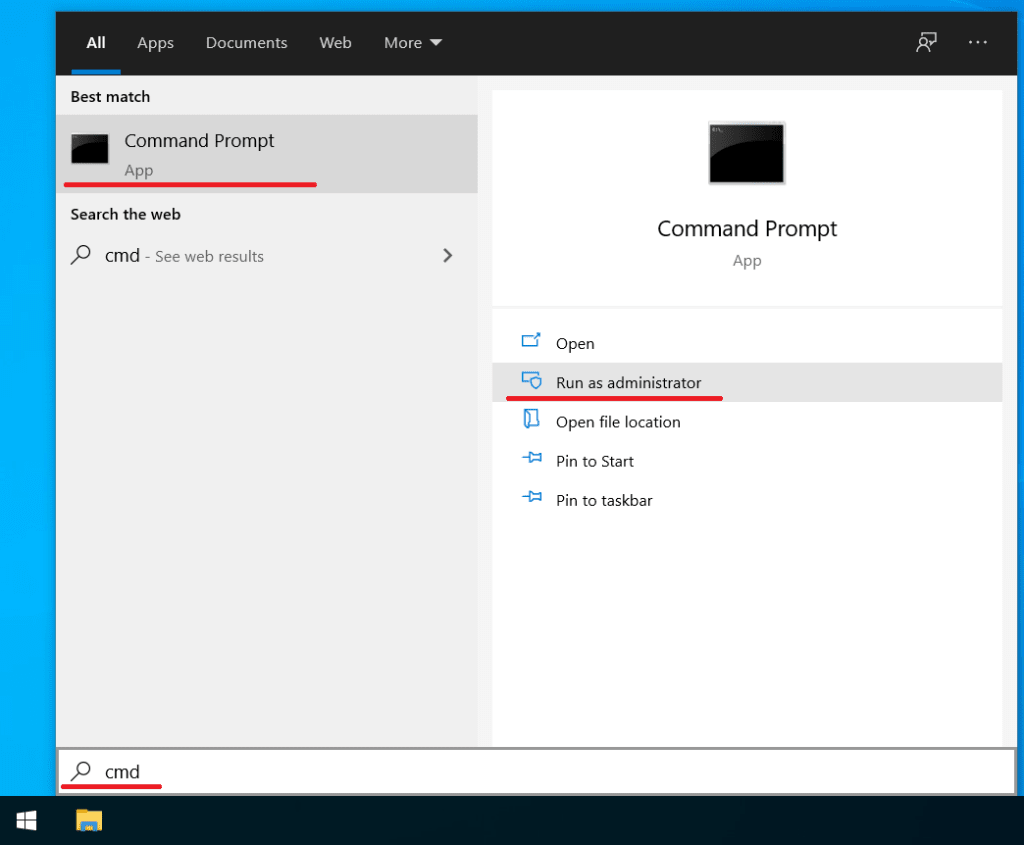
4. 在命令提示字元中開啟解壓縮後的 PsTools 資料夾。(如果您已將資料夾解壓縮到桌面,可以在命令提示字元視窗中執行以下指令以瀏覽至 PsTools 資料夾:cd C:\Users\[user]\Desktop\PSTools。請將 [user] 替換為您的 Windows 使用者名稱。
5. 在 PsTools 資料夾中,執行以下指令:psexec -s cmd.exe
6. 現在執行:sc config BFE start= auto(請確保 = 符號和 auto 之間有一個空格)。

7. 重新啟動 Windows。當您的裝置重新啟動後,BFE 將會重新啟動,此時您應該就能正常使用 Proton VPN,不會再遇到任何問題。
如果您已按照這些步驟操作但仍遇到困難,請聯絡我們的支援團隊(新視窗)。