


So aktivierst du die Base Filtering Engine
- Lesen
- 1 Min.
- Kategorie
- Windows
Wenn die Base Filtering Engine (BFE) auf deinem Windows 10- oder Windows 11-Gerät nicht ausgeführt wird, zeigt die Proton VPN-App die folgenden Fehlermeldungen an:
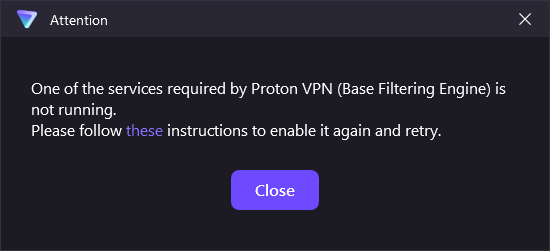
Der wahrscheinlichste Grund dafür, dass die BFE nicht läuft, ist, dass sie von einem Virus deaktiviert wurde, um schädliche Aktionen auf deinem Gerät auszuführen.
Damit Proton VPN ordnungsgemäß funktioniert, musst du die BFE neu starten.
So reaktivierst du die BFE
1. Lade die PsTools Suite(neues Fenster) herunter.
2. Entpacke die Zip-Datei auf deinen Desktop.
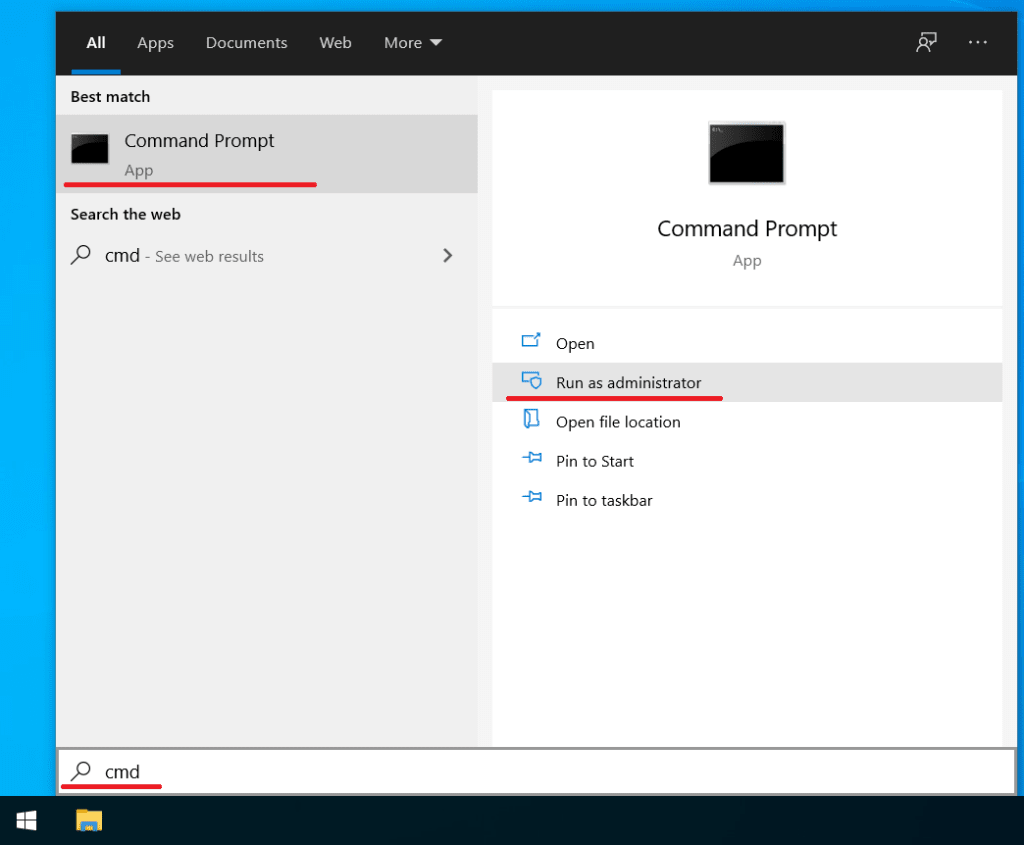
3. Gehe auf Start und suche nach cmd → Als Administrator ausführen. (Es wird wahrscheinlich ein Pop-up angezeigt, in dem du gefragt wirst, ob diese App Änderungen an deinem Gerät vornehmen darf. Klicke auf Ja).
4. Öffne den entpackten PsTools-Ordner in der Eingabeaufforderung. (Wenn du den Ordner auf deinen Desktop entpackt hast, kannst du im Eingabeaufforderungsfenster mit dem folgenden Befehl zum PsTools-Ordner navigieren: cd C:\Users\[user]\Desktop\PSTools. Ersetze [user] durch deinen Windows-Benutzernamen.
5. Führe im PsTools-Ordner den folgenden Befehl aus: psexec -s cmd.exe
6. Führe nun Folgendes aus: sc config BFE start= auto (stelle sicher, dass zwischen dem =-Zeichen und auto ein Leerzeichen steht).

7. Starte Windows neu. Sobald dein Gerät neu startet, wird die BFE neu gestartet und du solltest Proton VPN ohne weitere Probleme nutzen können.
Wenn du diese Schritte befolgt hast und immer noch Probleme auftreten, bitte kontaktiere unser Support-Team(neues Fenster).