


기본 필터링 엔진을 활성화하는 방법
- 읽기
- 0분
- 카테고리
- Windows
귀하의 Windows 10 또는 Windows 11 기기에서 기본 필터링 엔진(BFE)이 실행 중이지 않은 경우, Proton VPN 애플리케이션에 다음과 같은 오류 메시지가 표시됩니다:
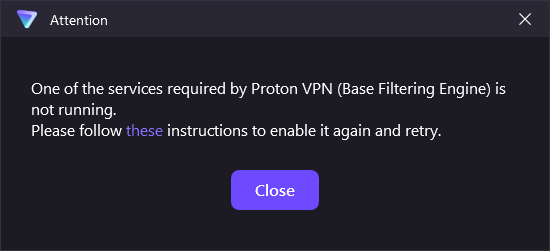
BFE가 실행되지 않는 가장 가능성 높은 이유는 바이러스가 귀하의 기기에서 악성 작업을 수행하기 위해 이를 비활성화했기 때문입니다.
Proton VPN이 올바르게 작동하려면 BFE를 재시작해야 합니다.
BFE를 다시 활성화하는 방법
1. PsTools Suite(새 창)를 다운로드합니다.
2. 귀하의 바탕 화면에 zip 파일의 압축을 풉니다.
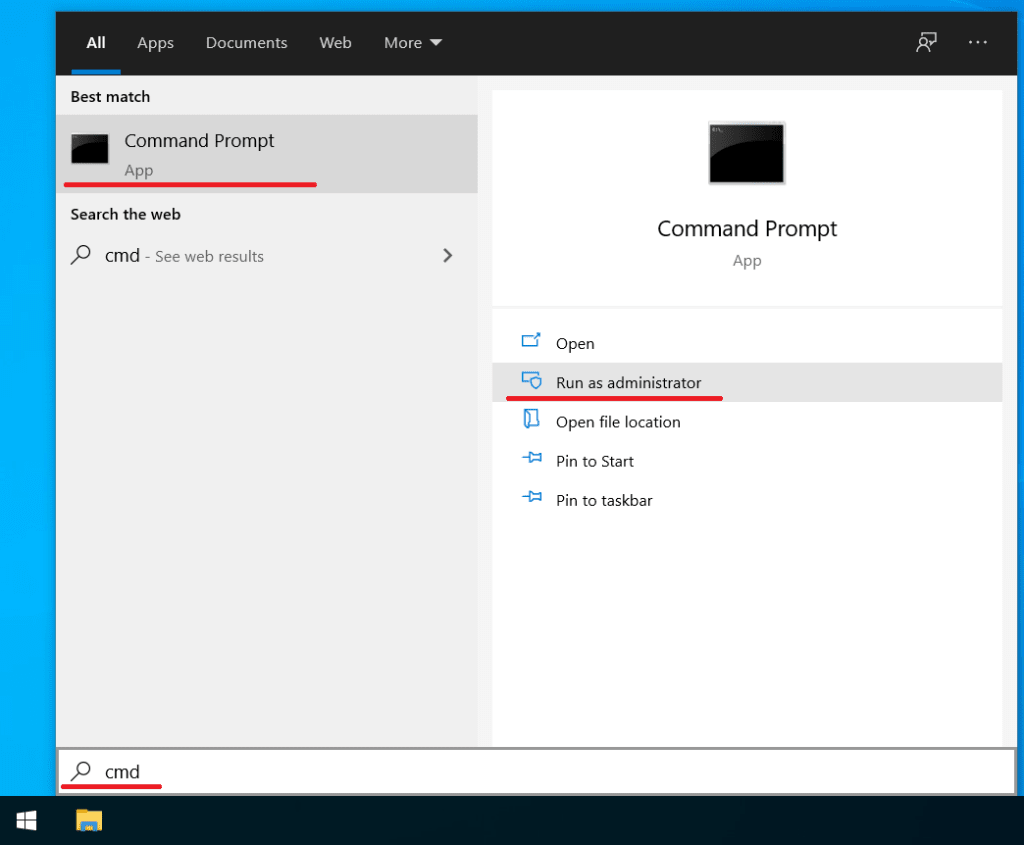
3. 시작으로 이동하여 cmd를 검색한 다음 관리자 권한으로 실행을 선택합니다. (이 앱이 귀하의 기기를 변경할 수 있도록 허용할지 묻는 팝업이 나타날 수 있습니다. 예를 클릭합니다).
4. 명령 프롬프트에서 압축을 푼 PsTools 폴더를 엽니다. (폴더를 귀하의 바탕 화면에 압축 해제한 경우, 명령 프롬프트 창에서 다음 명령을 실행하여 PsTools 폴더로 이동할 수 있습니다: cd C:\Users\[user]\Desktop\PSTools. [user] 부분을 귀하의 Windows 사용자 이름으로 바꾸십시오.
5. PsTools 폴더 내에서 다음 명령을 실행합니다: psexec -s cmd.exe
6. 이제 다음 명령을 실행합니다: sc config BFE start= auto (= 기호와 auto 사이에 공백이 있는지 확인하십시오).

7. Windows를 재시작합니다. 귀하의 기기가 재부팅되면 BFE가 재시작되며, 이후 문제없이 Proton VPN을 사용할 수 있습니다.
이 단계를 수행한 후에도 여전히 문제가 발생하는 경우, 지원 팀에 문의(새 창)해 주시기 바랍니다.