


Windows पे शुरू होने की समस्याएं कैसे ठीक करें
- पढ़ने का समय
- 0 मिनट
- श्रेणी
- Windows
अगर Windows के लिए Proton VPN ऐप शुरू नहीं होता, तो इसकी वजह Windows Management Instrumentation(नई विंडो) (WMI) रिपॉजिटरी का दूषित हो जाना हो सकता है। ये कभी-कभी Windows अपडेट करते वक्त हो सकता है, और सिर्फ Proton VPN को दोबारा इंस्टॉल करने से समस्या हल नहीं होगी।
अगर WMI रिपॉजिटरी दूषित हो गई है, तो समाधान है इसे दोबारा बनाना। इस लेख में हम आपको दिखाएंगे कि ये कैसे करना है।
WMI रिपॉजिटरी को दोबारा कैसे बनाएं
1. Windows Command Prompt को Administrator मोड में खोलें। इसके लिए, Start (Windows 10) या Run (Windows 11) पे क्लिक करें और cmd टाइप करें। जब Command Prompt ऐप दिखाई दे, तो उसे चुनें → Run as administrator
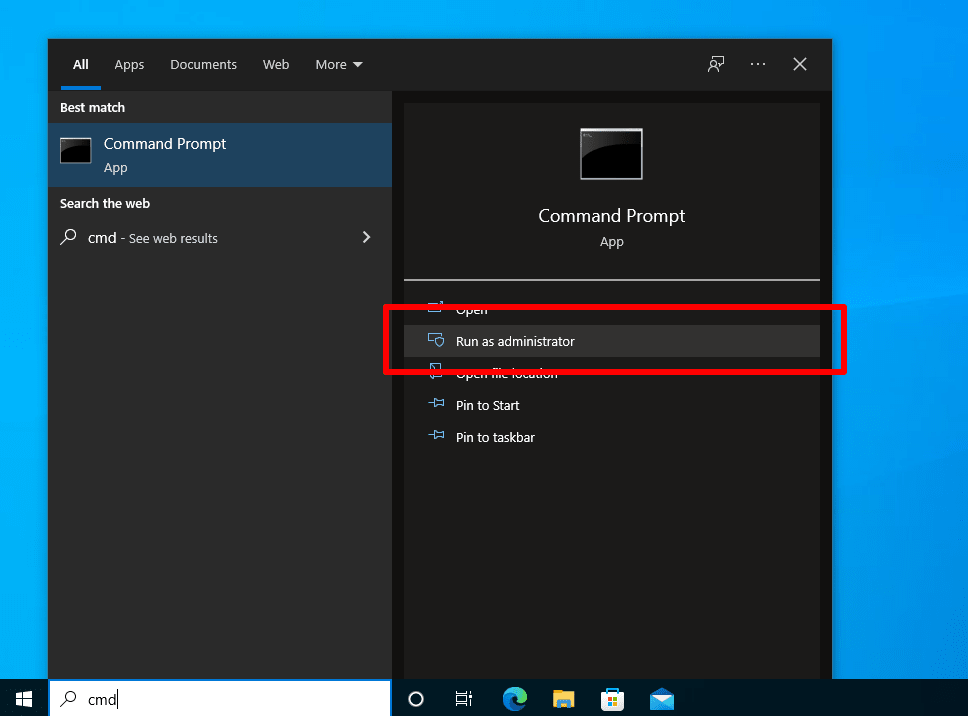
2. नीचे दिए गए कमांड दर्ज करें (आप उन्हें काटकर पेस्ट कर सकते हैं)। हर लाइन के बाद enter दबाएं।
sc config winmgmt start= disabled
net stop winmgmt
Do you want to continue this operation? पूछे जाने पर y दर्ज करें
Winmgmt /salvagerepository %windir%\System32\wbem
Winmgmt /resetrepository %windir%\System32\wbem
sc config winmgmt start= auto

3. अपने कंप्यूटर को वापिस शुरु करें और देखें कि Proton VPN ऐप चलता है या नहीं। अगर नहीं चलता, तो कृपया हमारी सहायता टीम से संपर्क करें(नई विंडो)।