


Så här åtgärdar du startproblem i Windows
- Lästid
- 1 min
- Kategori
- Windows
Om Proton VPN-appen för Windows inte kan starta kan det bero på att arkivet för Windows Management Instrumentation(nytt fönster) (WMI) har skadats. Detta kan ibland hända under en Windows-uppdatering, och att helt enkelt installera om Proton VPN löser inte problemet.
Om WMI-arkivet har skadats är lösningen att bygga om det. I den här artikeln visar vi dig hur.
Så här bygger du om WMI-arkivet
1. Öppna Kommandotolken i Windows i administratörsläge. För att göra detta klickar du på Start (Windows 10) eller Kör (Windows 11) och skriver cmd. När Kommandotolk-appen visas väljer du den → Kör som administratör.
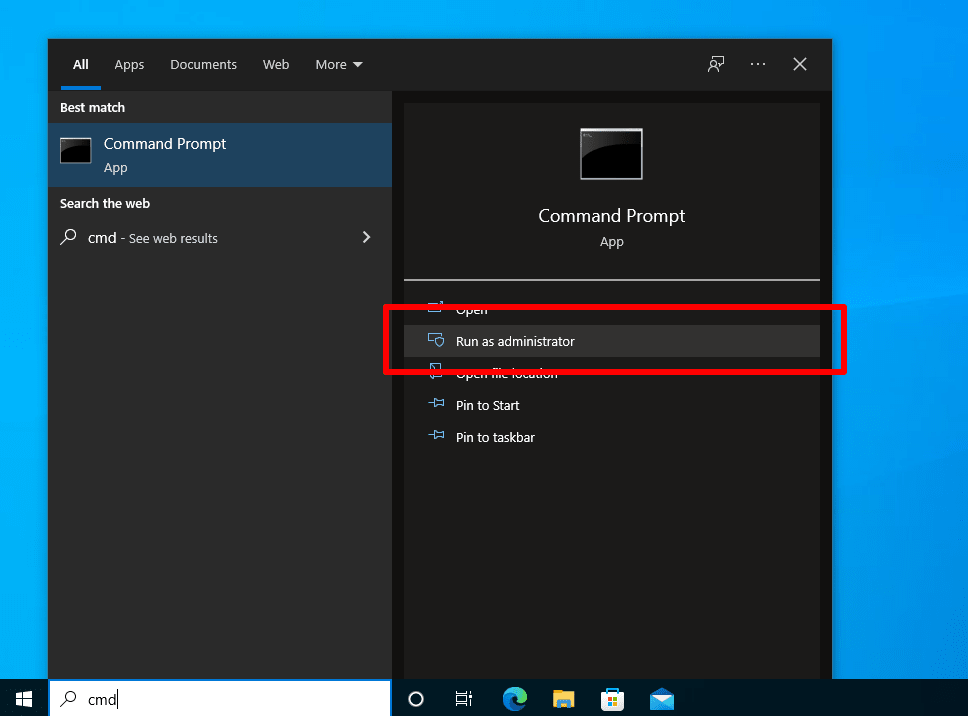
2. Ange följande kommandon (du kan klippa och klistra in dem). Tryck på Enter efter varje rad.
sc config winmgmt start= disabled
net stop winmgmt
Ange y när du tillfrågas Do you want to continue this operation?
Winmgmt /salvagerepository %windir%\System32\wbem
Winmgmt /resetrepository %windir%\System32\wbem
sc config winmgmt start= auto

3. Starta om din dator och se om Proton VPN-appen körs. Om den inte gör det, kontakta vårt supportteam(nytt fönster).