


Hur du konfigurerar WireGuard manuellt på Windows
- Lästid
- 1 min
- Kategori
- Windows
WireGuard® är ett snabbt, lättviktigt och säkert VPN-protokoll som används som standard i vår officiella Windows-app.
Vi rekommenderar starkt att du använder vår officiella app på din dator. Den ger det enklaste sättet att ansluta till våra servrar och låter dig dra nytta av många av Proton VPN:s avancerade funktioner. Till exempel:
- Kill switch
- WireGuard, WireGuard TCP- och Stealth VPN-protokoll
- Smart protokoll
- Skydd mot DNS-läckor
Det är också möjligt att konfigurera WireGuard manuellt på Windows med hjälp av klienter från tredje part. I den här guiden visar vi hur du konfigurerar WireGuard på din dator med hjälp av den officiella WireGuard(nytt fönster)-VPN-klienten för Windows.
Hur du konfigurerar WireGuard manuellt på Windows
1. Ladda ner(nytt fönster) och installera den officiella WireGuard-VPN-klienten.
2. Logga in på account.protonvpn.com, gå till Nedladdningar → WireGuard-konfiguration och ladda ner en WireGuard-konfigurationsfil.
Lär dig hur du laddar ner en WireGuard-konfigurationsfil från Proton VPN
3. Öppna den officiella WireGuard-VPN-klienten och klicka på Importera tunnel/tunnlar från fil.
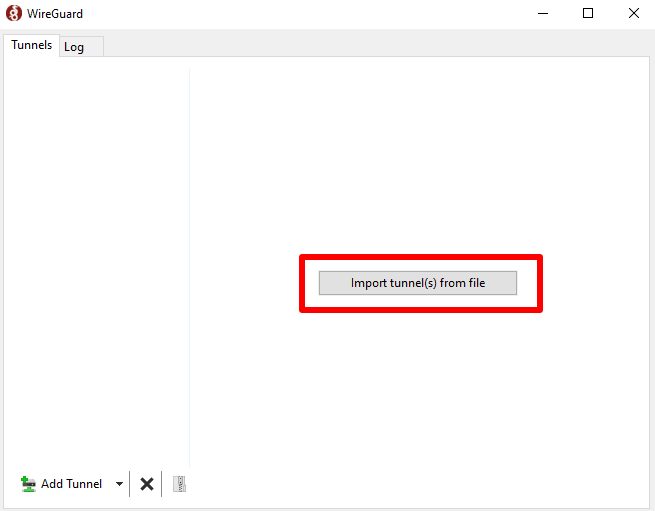
4. Välj den WireGuard-konfigurationsfil (.conf) som du laddade ner i steg 2 → Öppna.
5. Se till att konfigurationen du precis laddade ner är markerad och klicka på Aktivera.

Din integritet är nu skyddad av Proton VPN! Klicka på Lägg till tunnel för att lägga till så många WireGuard-konfigurationer du vill med hjälp av stegen som beskrivs ovan.

Besök vårt kostnadsfria, säkra verktyg för kontroll av IP-adresser(nytt fönster) för att bekräfta att VPN-anslutningen fungerar korrekt.
