


Sådan konfigureres WireGuard manuelt på Windows
- Læsetid
- 1 min
- Kategori
- Windows
WireGuard® er en hurtig, let og sikker VPN-protokol, der bruges som standard i vores officielle Windows-app.
Vi anbefaler på det kraftigste at bruge vores officielle app på Deres pc. Den er den nemmeste måde at oprette forbindelse til vores servere på og giver Dem mulighed for at drage fordel af mange af Proton VPN’s avancerede funktioner. For eksempel:
Det er også muligt at konfigurere WireGuard manuelt på Windows ved hjælp af tredjepartsklienter. I denne vejledning viser vi Dem, hvordan De konfigurerer WireGuard på Deres pc ved hjælp af den officielle WireGuard(nyt vindue)-VPN-klient til Windows.
Sådan konfigureres WireGuard manuelt på Windows
1. Download(nyt vindue) og installer den officielle WireGuard-VPN-klient.
2. Log ind på account.protonvpn.com, gå til Overførsler → WireGuard-konfiguration, og download en WireGuard-konfigurationsfil.
Se, hvordan De downloader en WireGuard-konfigurationsfil fra Proton VPN
3. Åbn den officielle WireGuard-VPN-klient, og klik på Importér tunnel(er) fra fil.
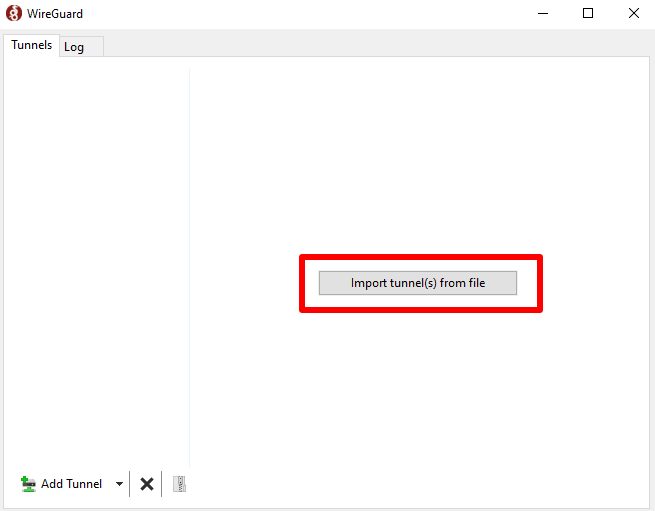
4. Vælg den WireGuard-konfigurationsfil (.conf), som De downloadede i trin 2 → Åbn.
5. Sørg for, at den konfiguration, De lige har downloadet, er valgt, og klik på Aktiver.

Deres privatliv er nu beskyttet af Proton VPN! Klik på Tilføj tunnel for at tilføje lige så mange WireGuard-konfigurationer, som De vil, ved hjælp af de trin, der er beskrevet ovenfor.

Besøg vores gratis, sikre IP-adresse-tjekker(nyt vindue) for at bekræfte, at VPN-forbindelsen fungerer korrekt.
